DeployGate Agent Plugin のはじめかた
このガイドでは、プラグインのインストールから最初のアップロードまでを案内します。Android なら 5 分程度、iOS でも 10〜15 分(Provisioning Profile の更新が一番時間のかかる工程です)で完了します。
前提条件
- Claude Code または Codex のいずれかがインストールされ、ログイン済みであること
- Android (APK/AAB) または iOS (IPA) のビルドが可能なプロジェクト。ソースが手元になければビルド済みバイナリでも構いません
- DeployGate アカウントは事前に必要ありません — 未作成の場合もガイド付きセットアップ内でサインアップに案内します
Node.js を別途インストールする必要も、API トークンを貼り付ける必要もありません。プラグインは自己完結した MCP サーバーとして動作し、ログインはブラウザで行います。
1. プラグインをインストール
Claude Code — エージェント内で以下の 2 コマンドを実行します。
/plugin marketplace add DeployGate/deploygate-agent-plugin
/plugin install deploygate@deploygate-marketplace
Codex — シェルからマーケットプレイスを登録し、Codex 内で deploygate プラグインを有効化します。
codex plugin marketplace add DeployGate/deploygate-agent-plugin
インストール後、deploygate:* コマンドが利用可能になります — Claude Code では /deploygate:setup、Codex では $deploygate:setup の形で呼び出します。
このページでは以降 Claude Code 形式の /deploygate:* で表記します。Codex の場合は $deploygate:* に読み替えてください(例: /deploygate:setup → $deploygate:setup)。
2. ガイド付きセットアップを実行
初回利用時は、ガイド付きセットアップから始めることを強く推奨します。
/deploygate:setup
このコマンド 1 つで、テスターにビルドを届けるまでに必要な手順が一通り進みます。
| ステップ | 内容 |
|---|---|
| 1. ログイン | 必要に応じてサインアップし、ブラウザでワンクリック承認 |
| 2. アプリのアップロード | プロジェクトをビルドして IPA / APK / AAB をアップロード |
| 3. 配布ページの作成 | テスター向けの共有 URL(Development / QA / Beta)を作成 |
| 4. 通知連携 | 任意で Slack / Microsoft Teams / Chatwork へアップロード・インストール通知を連携 |
| 5. iOS テスター登録 | iOS のみ。テスターのデバイス ID を集めて Provisioning Profile を更新し、再ビルド |
各ステップで進捗インジケーターが表示され、意思決定が必要な場面(どのページを作るか、どの通知先にするか等)では必ず確認が入ります。途中で中断して後から再開することも可能です。
3. ログインについて
ガイド付きセットアップがログインの段階に来ると、短い URL と認証コードが表示されます。DeployGate にサインイン済みのブラウザでその URL を開き、ページ上に表示されている認証コードがエージェントの表示と一致していることを確認したうえで、送信する をクリックすれば完了です。
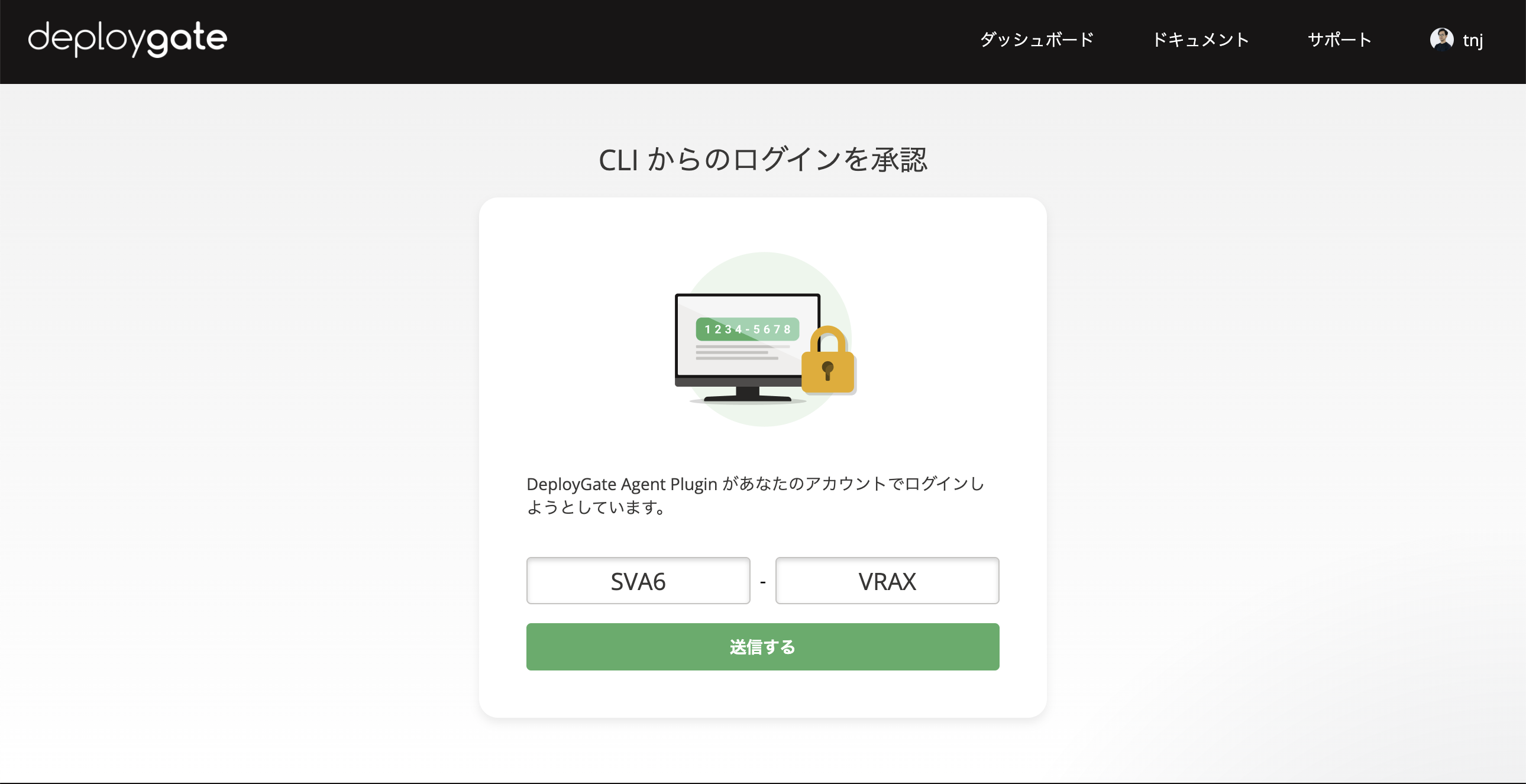
ログイン状態は以後のエージェントセッションでも引き継がれるため、マシンごとに 1 回承認するだけで済みます。サインアウトしたい場合は、エージェントに logout ツールの実行を依頼してください。
CI ワークフローではこの個人ログインを使い回さず、後述の CI/CD のセットアップ を参照してください。
4. 2 回目以降のデプロイ
セットアップ完了後、新しいビルドを配布したいときはコマンド 1 つで済みます。
/deploygate:deploy
アプリをビルドし、アップロードし、先に作成した配布ページに新しいリビジョンを反映します。特定の配布ページを対象にしたい場合は、名前またはキーを指定できます。
/deploygate:deploy to "Beta"
/deploygate:deploy to key:abc123def456
iOS のコード署名エラーや、テスターが端末にインストールできない、設定が不足しているなどでアップロードがうまくいかない場合は、自動的に /deploygate:setup に引き継がれます。こうしたトラブルへの対処は setup 側がまとめて担当します。
5. CI/CD のセットアップ(任意)
push のたびに CI からアップロードしたい場合は以下を実行します。
/deploygate:ci-setup
このコマンドは既存 CI 設定(.github/workflows/ / bitrise.yml / .circleci/config.yml / codemagic.yaml)を検出し、適切なワークフローを生成します。GitHub Actions の場合、同梱の以下のテンプレートのいずれかまたは両方をインストールします。
deploygate-upload.yml— main ブランチへの push で自動アップロードdeploygate-pr.yml— PR ごとに配布ページを作成(QR コード付きコメント)、PR クローズ時に自動削除
リポジトリシークレットの設定もコマンド内でガイドします。CI には個人のログインではなく、https://deploygate.com/organizations/{PROJECT_NAME}/settings/api_key から発行する プロジェクト API キー の利用を推奨しています。これにより、メンバーの入れ替わりがあってもワークフローが壊れません。
テンプレートの詳細とカスタマイズ項目は GitHub Actions テンプレート を参照してください。
6. Android SDK の導入(任意)
Android アプリにクラッシュレポート、リモートログ、画面キャプチャによるバグ報告を追加したい場合は以下を実行します。
/deploygate:sdk-setup
debug / release を分離して SDK を組み込むため、release ビルドには SDK のコードが含まれません(debug は実 SDK、release は no-op スタブ)。一般的なアプリでは初期化コードを追加する必要もありません。
iOS 向けの DeployGate SDK は現在再設計中で、新規プロジェクトへの導入は推奨していません。配布、Instant Device、通知などの主要機能は、iOS でも SDK 無しで利用できます。
トラブルシューティング
ログイン URL が承認前に期限切れになった: 認証コードは 5 分間のみ有効です。直前のコマンドをもう一度実行すると、新しい URL が発行されます。
「ログインが必要」と言われる: 保存していたログイン情報が無効化されています(DeployGate の Web からサインアウトした場合など)。コマンドが新しいログイン URL を案内するので、それに従って再度承認してください。
iOS テスターがビルドをインストールできない: そのテスターのiOSデバイスの UDID が Provisioning Profile に未登録の状態です。/deploygate:setup を再実行すると、不足している UDID を集めて Profile を更新し、再アップロードまでを自動的に行います。
メンバー追加で seat 数の上限エラーが出る: Free プランは 2 名までです。https://deploygate.com/settings/plan からプランをアップグレードしてください。
次に読むもの
- スラッシュコマンド — 各
/deploygate:*コマンドの役割と使いどころ - GitHub Actions テンプレート — CI のカスタマイズに必要なテンプレート詳細