リプレイ(動画)を使ってみる
ここでは、iOS端末でのリプレイ(動画)機能の使い方を説明します。
こちらの内容はiOS 17 以上の端末を利用されている場合の内容です
iOS 17 未満の場合は、この機能はご利用いただけません。
DeployGateクライアントアプリを最新版にアップデートする
DeployGateクライアントアプリをGoogle Play Storeから最新版にアップデートしてください。
クライアントアプリのインストール方法はこちらのページをご覧ください。
DeployGateクライアントアプリからリプレイ機能を利用する
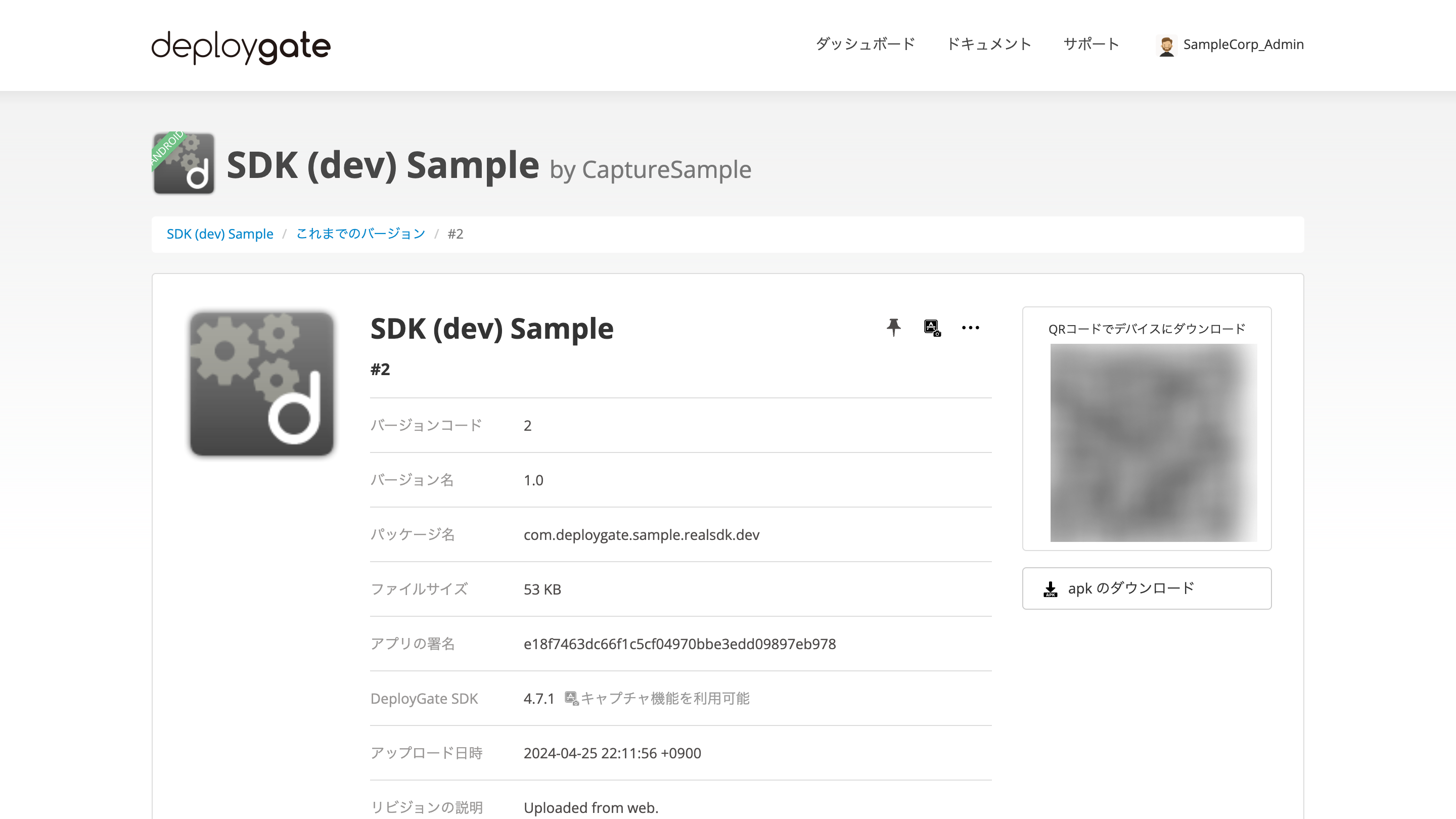
1. 対象アプリをインストールする
対象のリビジョンのQRコードを読み取み、アプリをインストールしてください。インストール方法はこちらのページをご覧ください。
対象アプリへのアクセス権限のあるDeployGateアカウントにログインしていることをご確認ください。
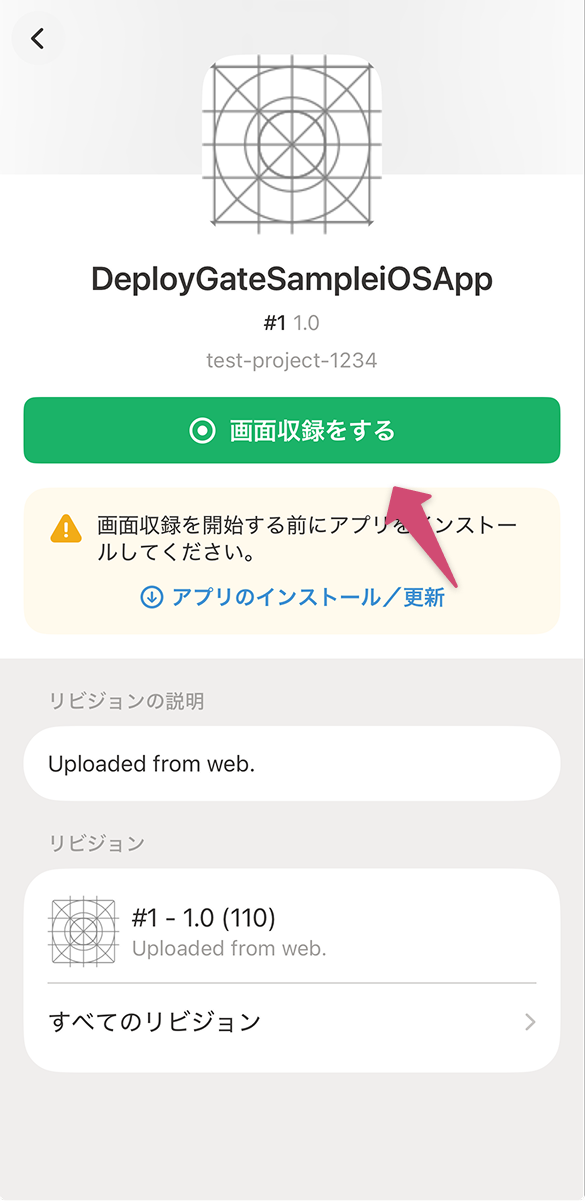
2. リプレイを開始する
画面収集をするボタンをタップしてリプレイキャプチャを開始します。
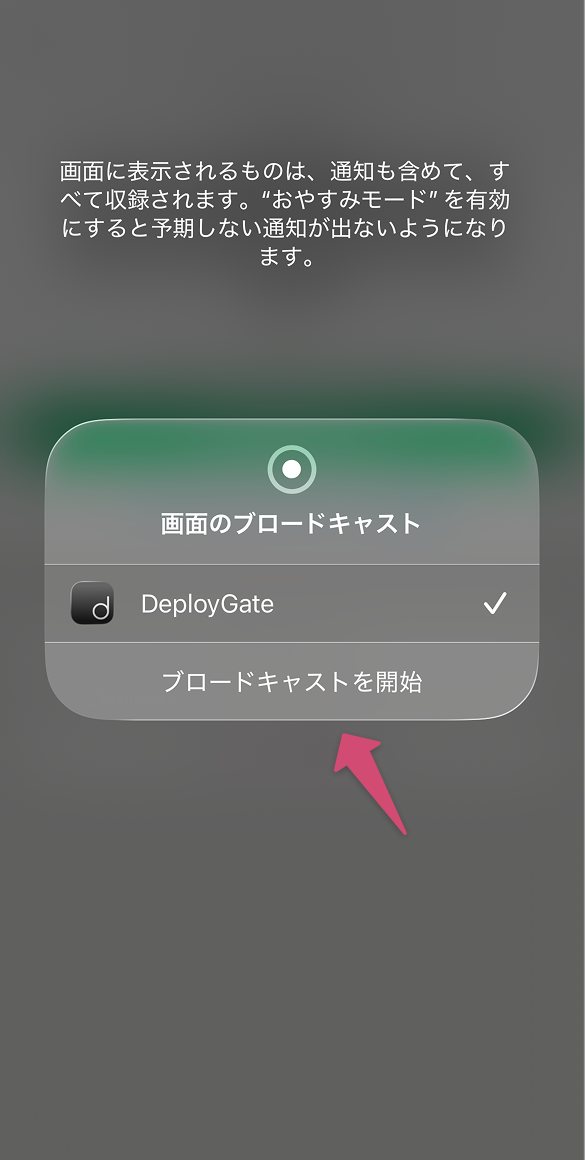
- 画面を録画するアプリを選択し、
ブロードキャストを開始をタップします。
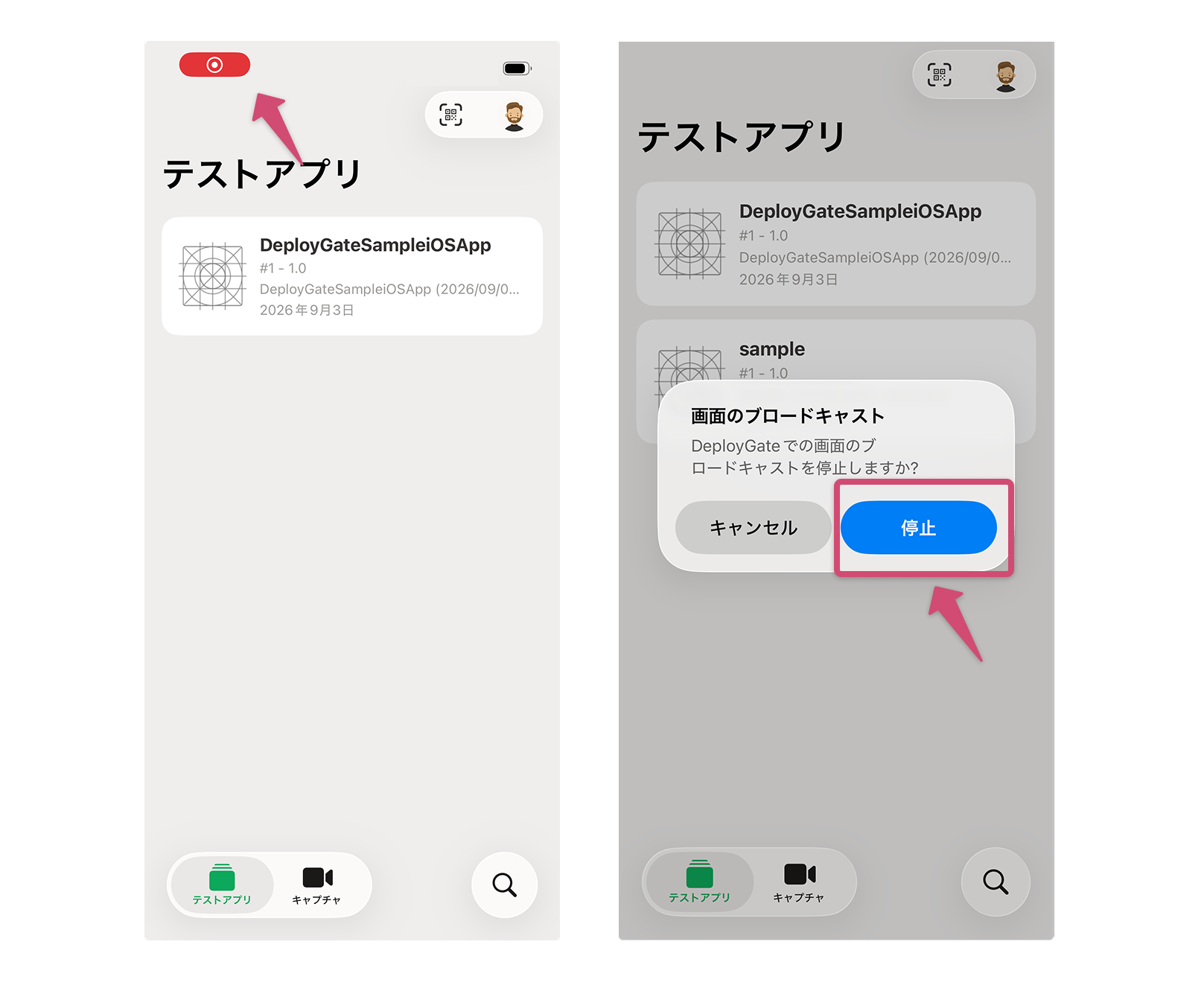
リプレイキャプチャを停止、確認して保存する
画面左上の赤くなっている部分をタップし、画面録画を停止します。
DeployGateクライアントアプリで キャプチャ タブを開くと、録画されたリプレイを一覧で確認することができます。
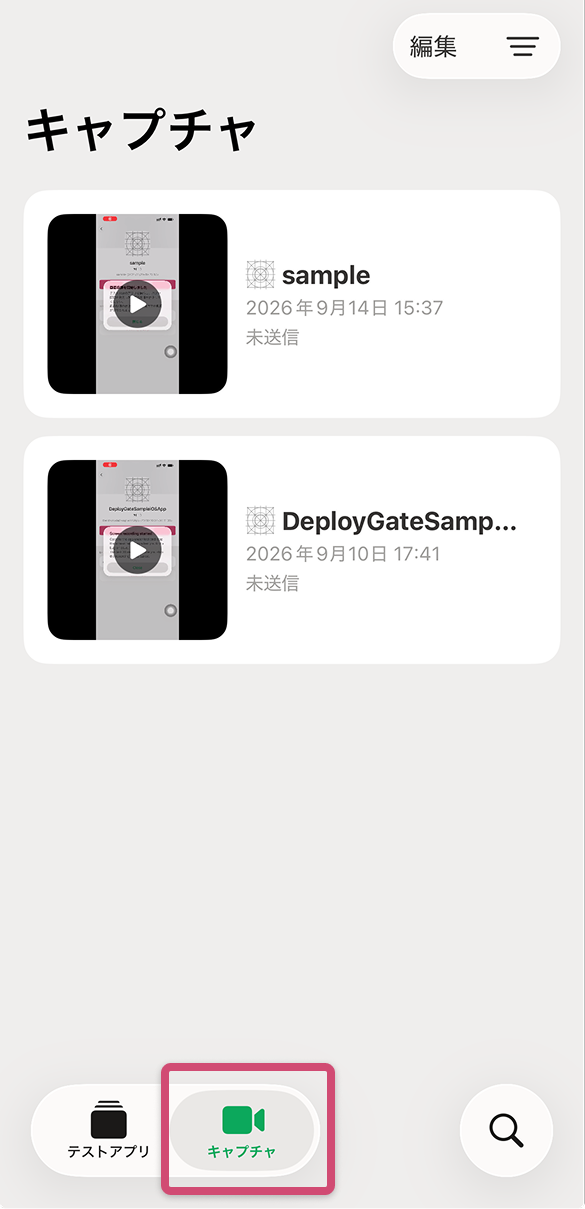
該当するリプレイをタップし、送信する をタップするとリプレイを保存できます。
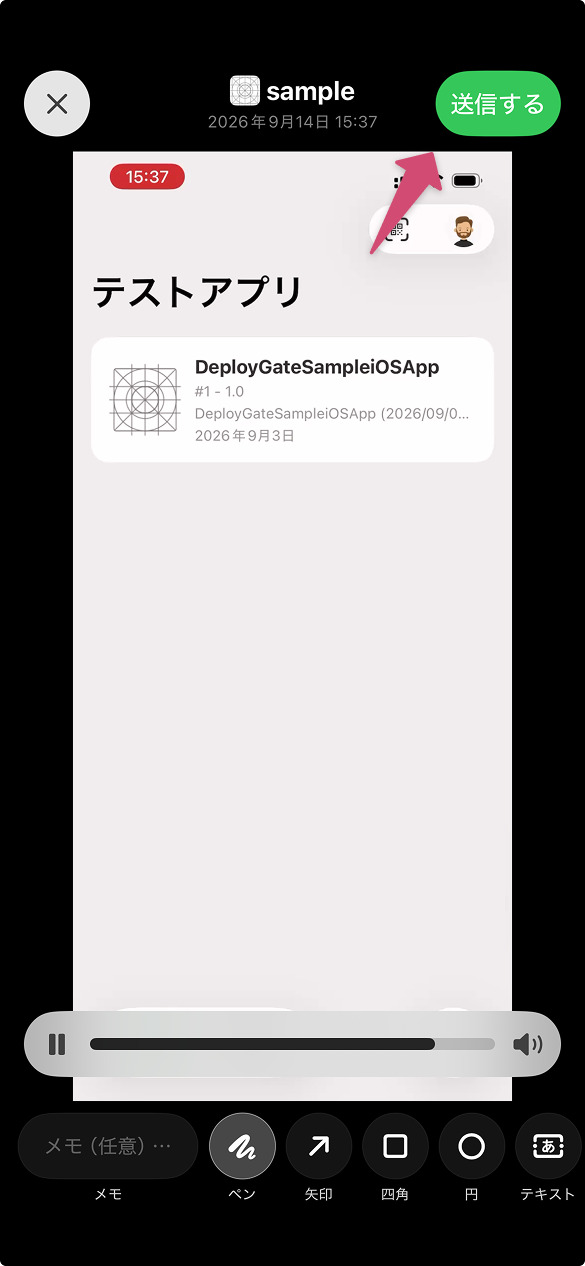
あらかじめテスト開始時に録画を開始しておくことをお勧めします。
不具合を見つけたらその時点で画面録画を終了すると、エラー直前の動きを遡ることができます。
保存したリプレイを確認する
保存したリプレイを確認する方法は、こちらのページをご覧ください。