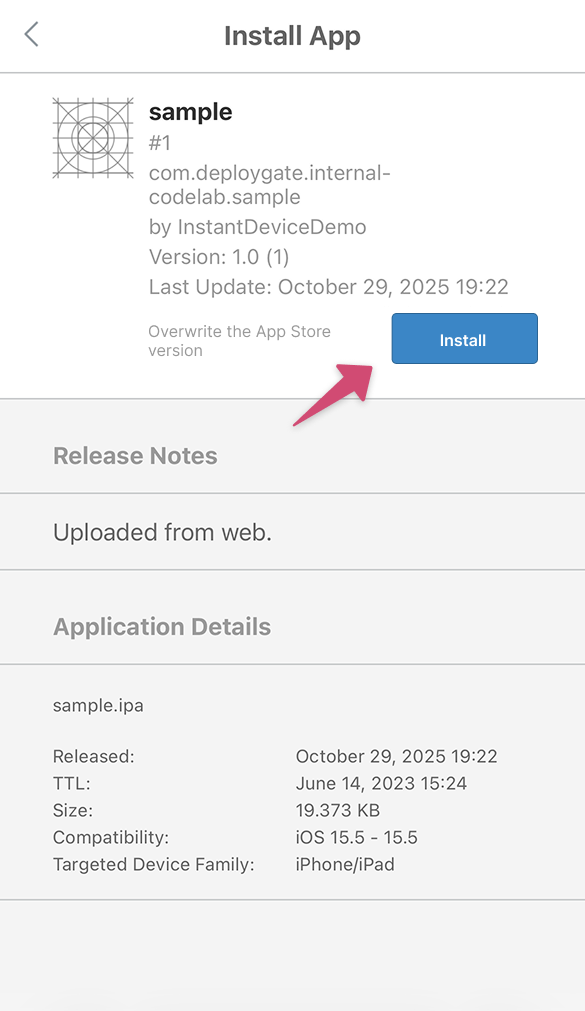
iOS 17 未満の端末でアプリをインストールする
ここでは、iOS 17 未満の端末で開発中のアプリをインストールする方法についてご説明します。
iOS 17 以上の端末をご利用の場合は、こちらのページをご覧ください。
iOS版のDeployGateをインストールする
メンバー配布や、メンバーとしてログインしてリンク配布されたアプリをインストールする場合、iOS版DeployGateのインストールが必要となります。
それぞれの配布方法の詳細は、メンバー配布とリンク配布の比較表をご確認ください。
iOS版のDeployGateのインストール手順は、以下のとおりです。
-
iOS 17 未満の端末からのサインアップをご覧いただき、招待されたワークスペースにサインアップしてください。
-
ログイン画面が表示されたら、アカウント作成時にご登録いただいたメールアドレスとパスワードを使用してログインしてください。
ログイン画面には、iOS端末でこちらのページを開くことでもアクセスできます。
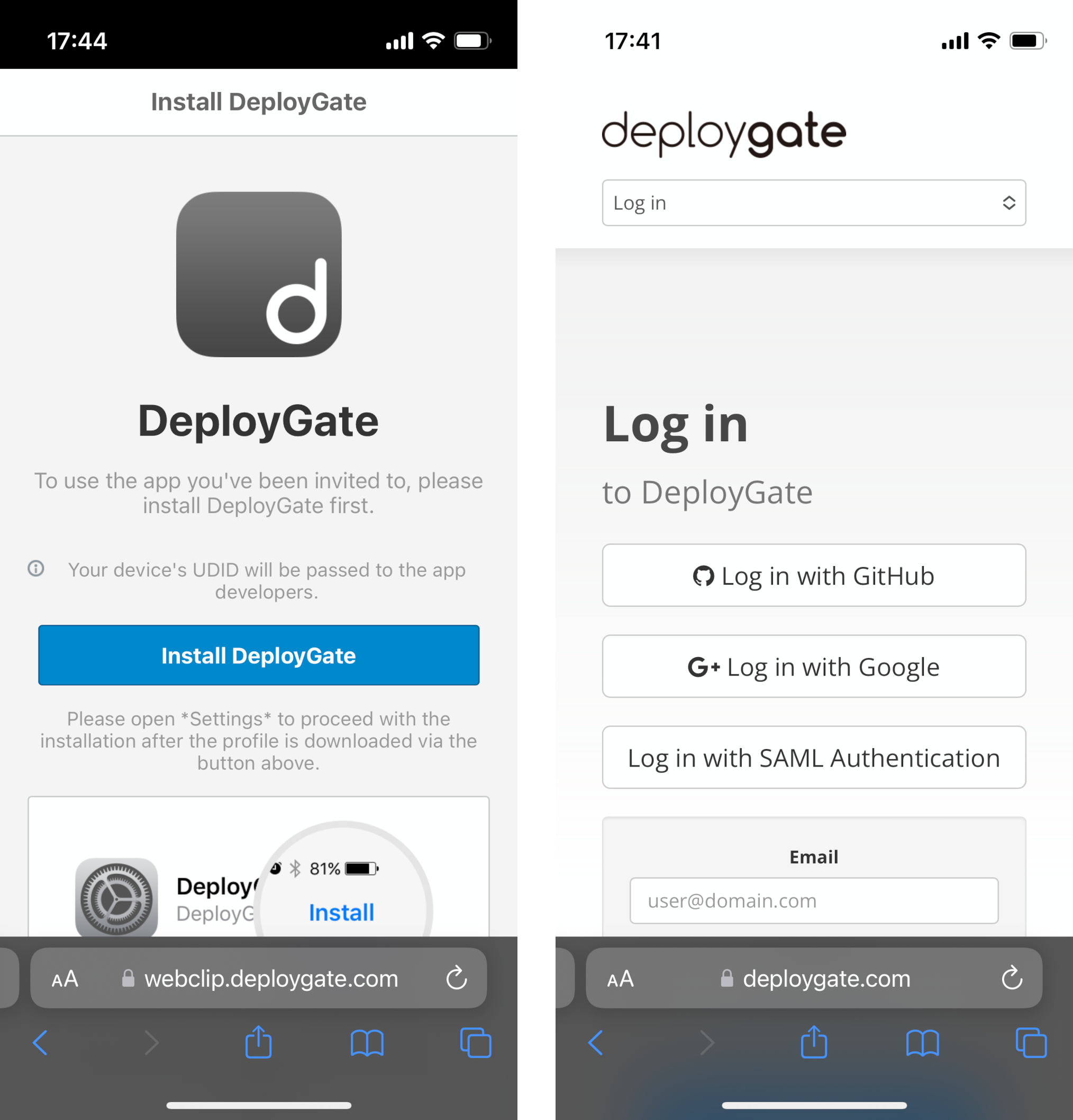
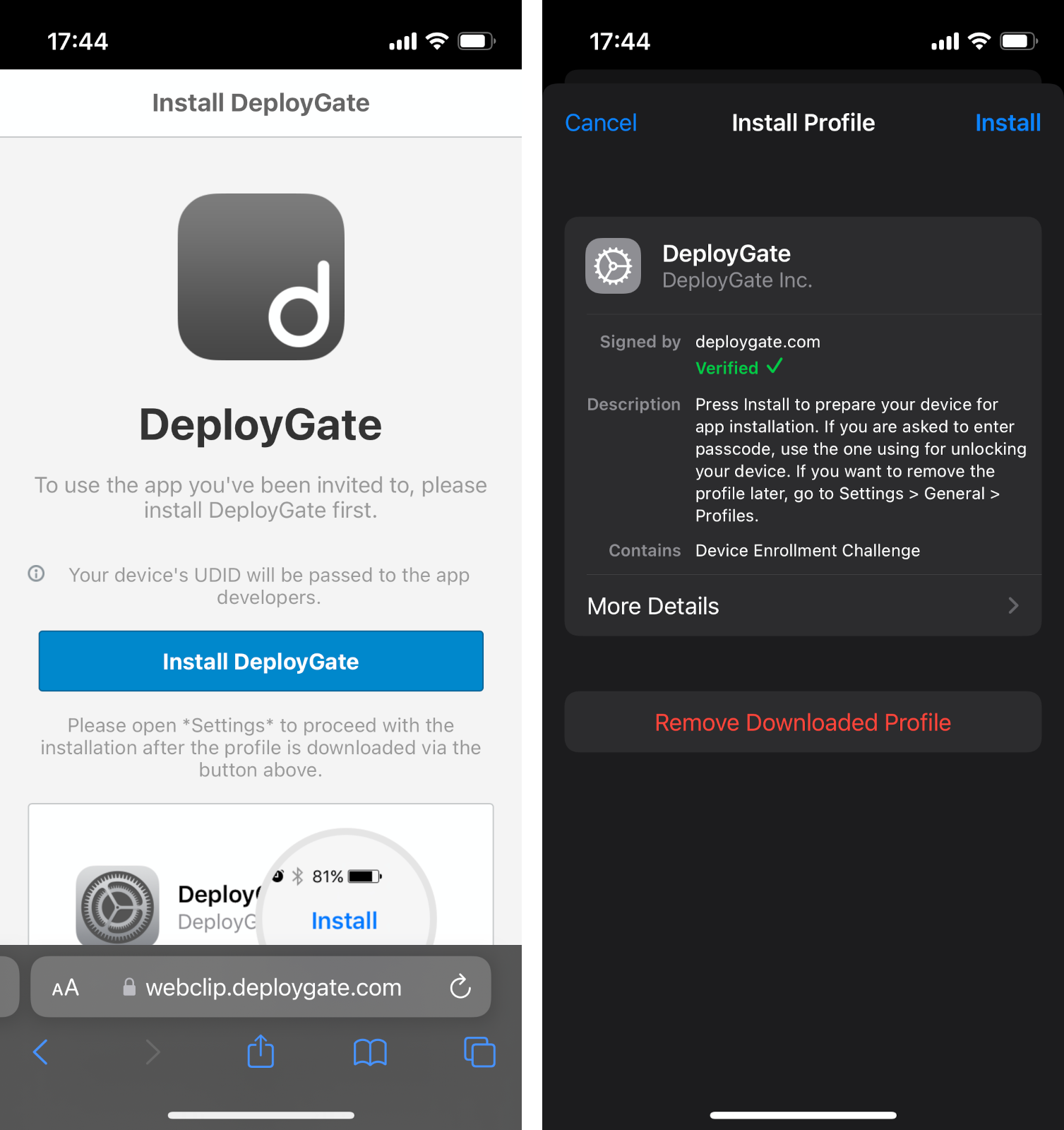
- 「DeployGateをインストール」ボタンを押して表示される指示に従い DeployGate をインストールしてください。途中でパスコードを聞かれた場合は、普段そのiPhone/iPadのロック解除に用いているパスコードを入力します (DeployGateのパスワードではありませんのでご注意ください)
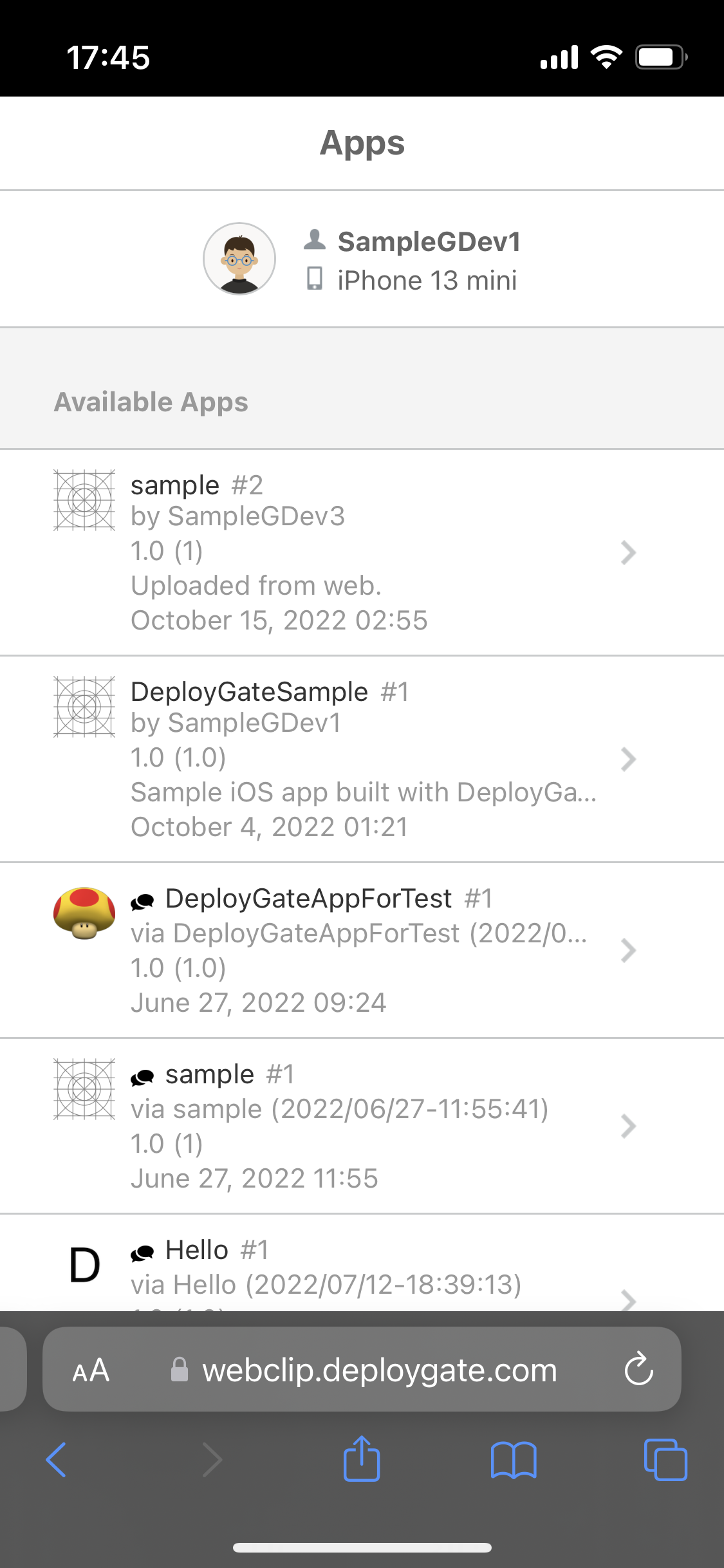
- インストールが終わり、完了ボタンを押しDeployGateへ戻るとアプリ一覧が表示されます。
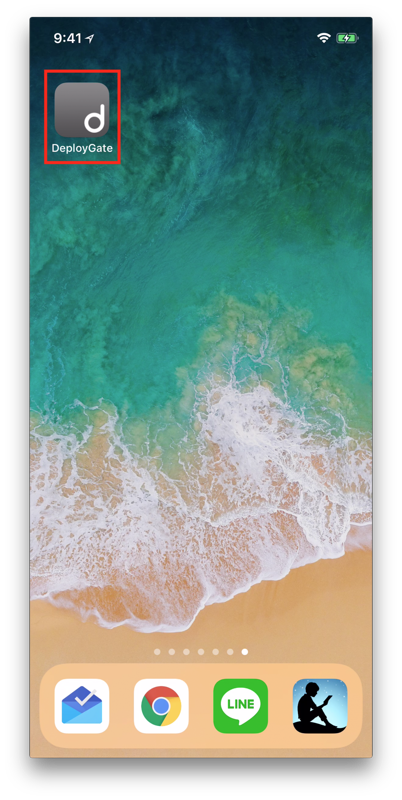
- ホームに戻ると、DeployGateのアイコンが作成されています。次からはここからDeployGateを開いてください。
配布されたアプリをインストールする
リンク配布されたアプリをインストールする
ホーム画面にDeployGateアイコンが追加されていない場合は、先にこちらのステップを完了させてください。
配布ページのURL、もしくはQRコード経由で配布するアプリが共有されます。
配布ページからは開発者が指定した1つのリビジョンのみアクセス可能です。
リンク配布かどうか不明な場合は、開発者へご確認ください。二つの配布の違いはこちらをご確認ください。
- 共有されたリンクを端末上で開いてください。
QRコードからでもアクセス可能です。QRコードを端末でスキャンするとSafariで配布ページが表示されます。
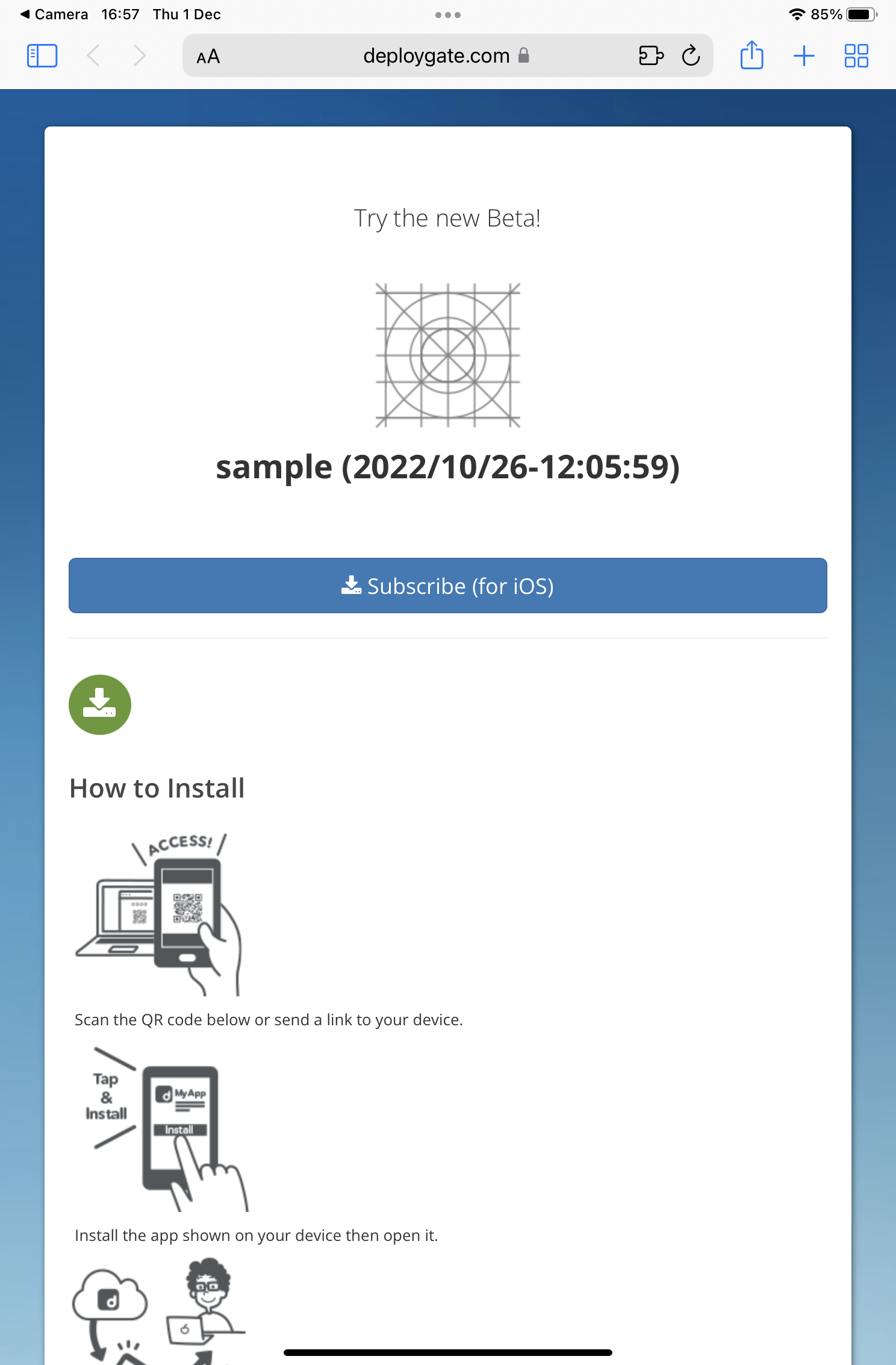
ブラウザが Safari でなかった場合は Safari で開くためのヒントが表示されます。 ページ内の指示に従いURLをコピーして Safari で開いてください。
-
テストに参加をタップします。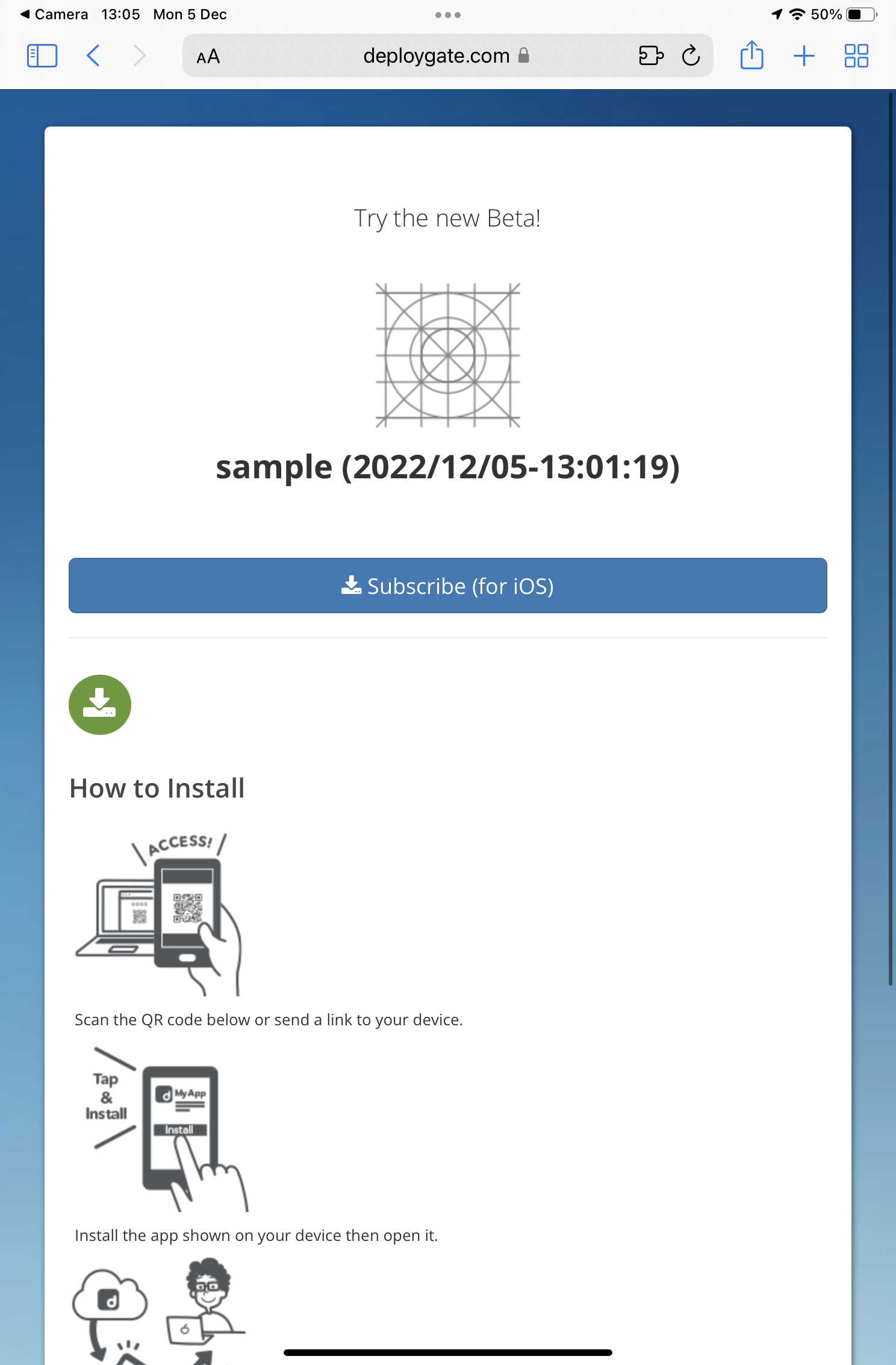
-
以下の画面が表示されるので、
インストールをタップします。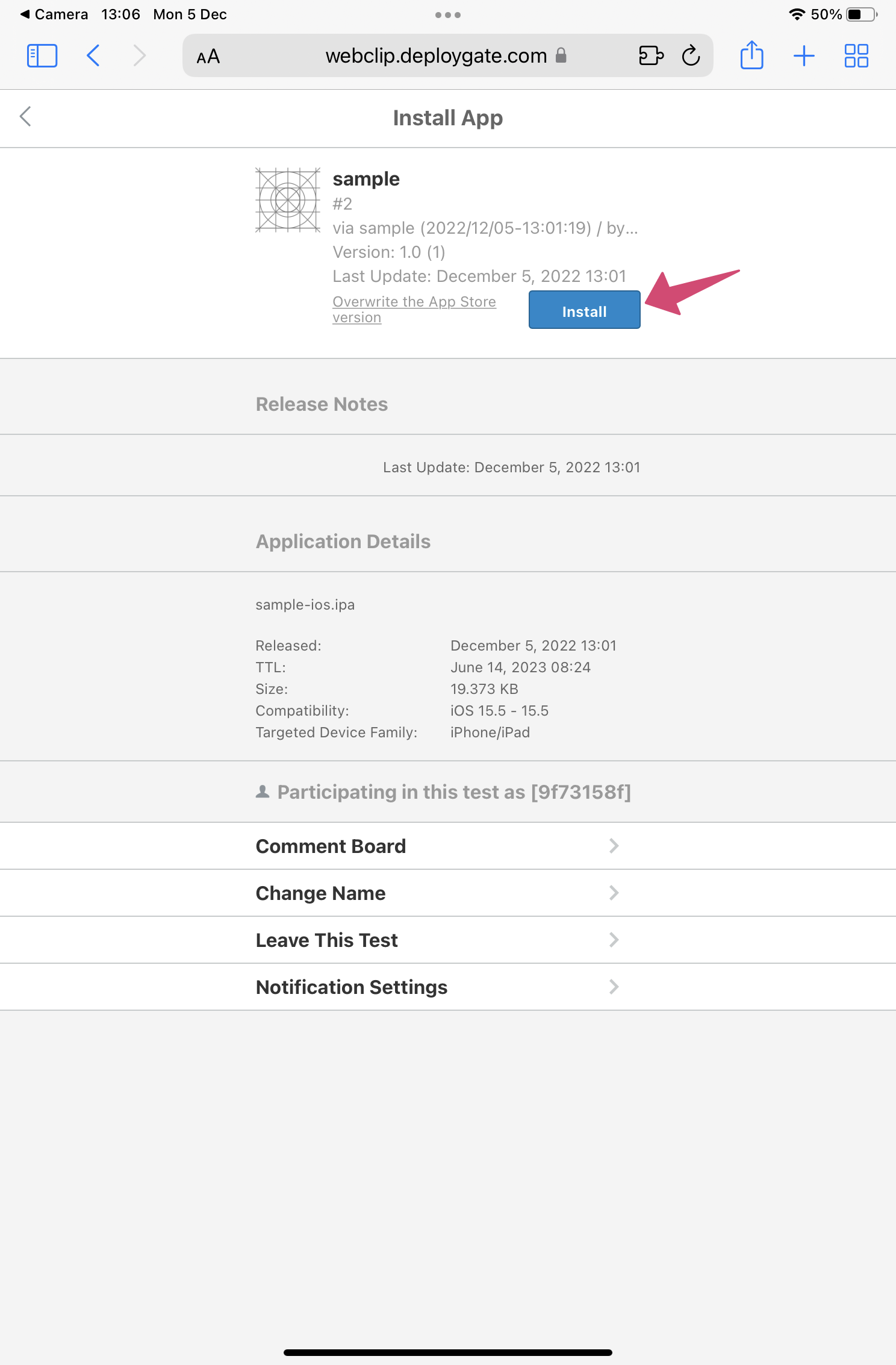
-
"deploygate.com"により[アプリ名]がインストールされますとメッセージが表示されるので、インストールをタップします。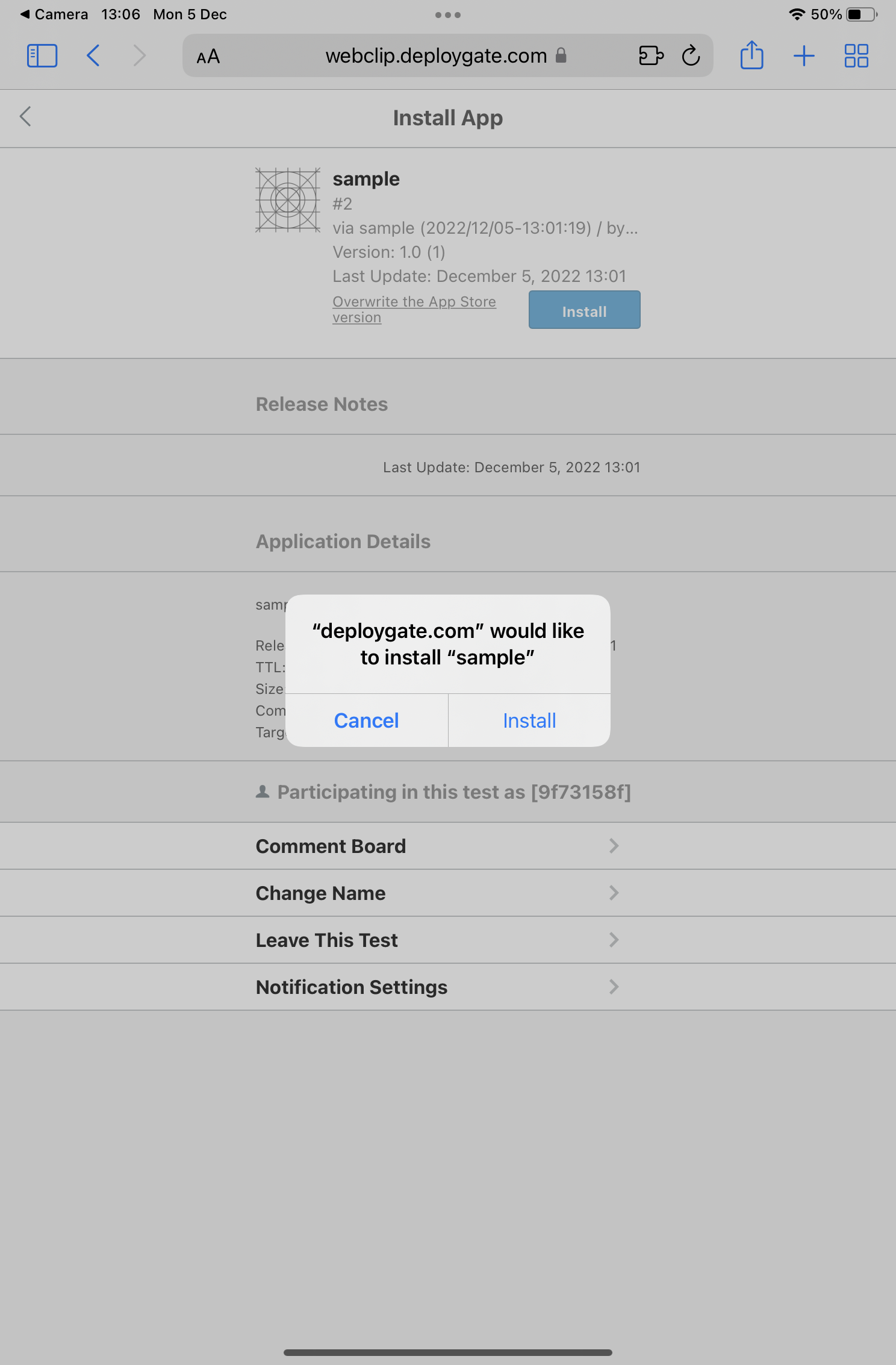
-
インストールを開始しました。ホーム画面にてご確認ください。と表示されたら、端末のホーム画面に移動してください。 ホーム画面にインストールされたアプリケーションが表示されます。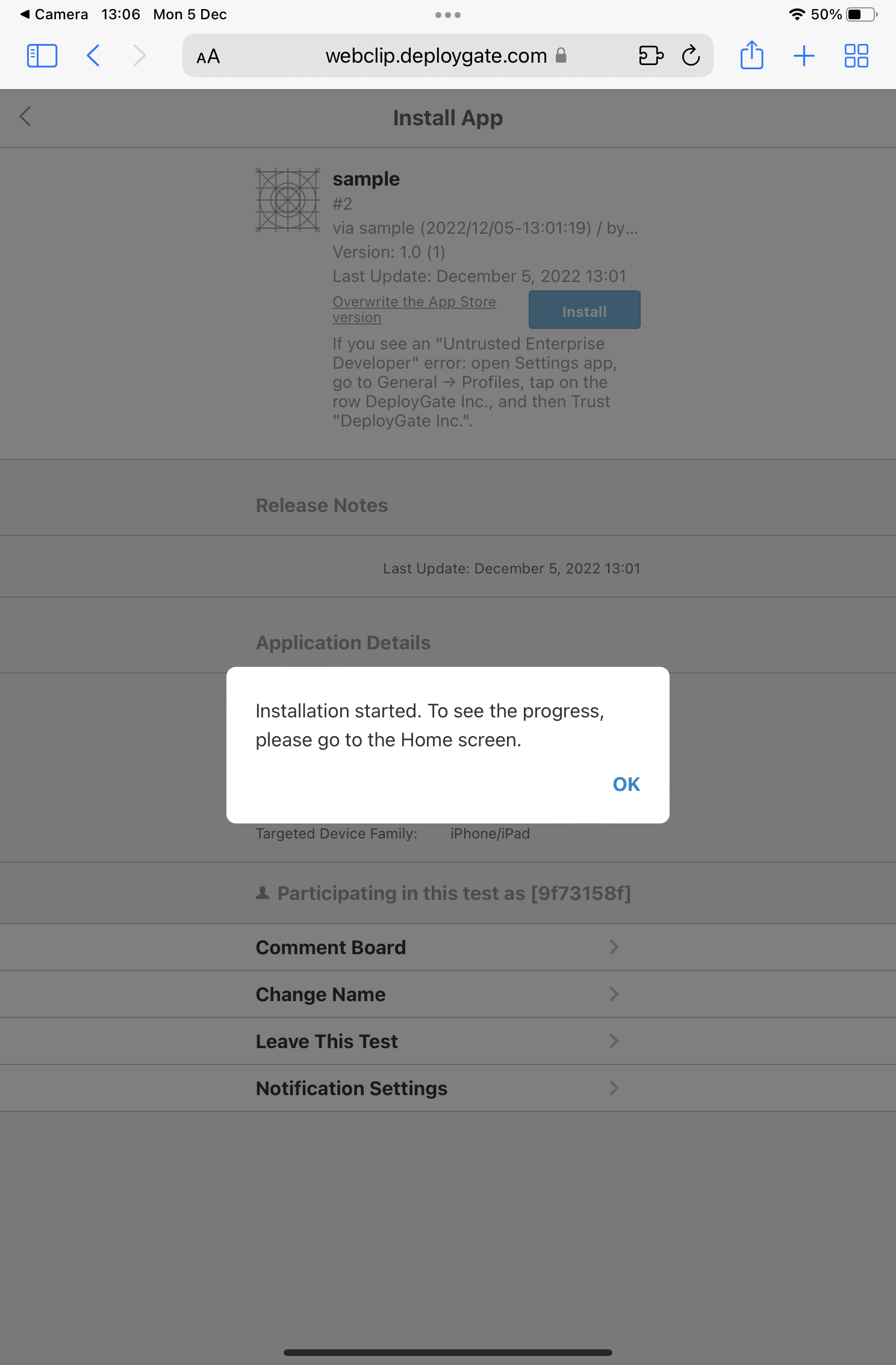
メンバー配布されたアプリをインストールする
ホーム画面にDeployGateアイコンが追加されていない場合は、先にこちらのステップを完了させてください。
インストールできる開発中のアプリ一覧は、DeployGateクライアントアプリからご確認いただけます。
アクセスが許可されたアプリの全てのリビジョンをインストール可能で、異なるリビジョンを比較してエラーを切り分けていただけます。
メンバー配布かどうか不明な場合は、開発者へご確認ください。二つの配布の違いはこちらをご確認ください。
- iOS端末のホームにあるDeployGateアイコンをタップしてください。
- インストール可能なアプリの一覧が表示されるので、対象のアプリをタップしてください。
インストールボタンをタップすると、対象アプリのインストールが開始されます。