iOS 17 以上の端末でアプリをインストールする
ここでは、iOS 17 以上の端末で開発中のアプリをインストールする方法についてご説明します。
iOS 17 未満の端末をご利用の場合は、こちらのページをご覧ください。
DeployGate iOSアプリをインストールする
こちらのページよりiOS向けのDeployGateアプリをダウンロードしてください。
配布されたアプリをインストールする
リンク配布されたアプリをインストールする
まだインストールされていない場合は、先にこちらのステップを完了させてください。
配布ページのURL、もしくはQRコード経由で配布するアプリが共有されます。
リンク配布でアプリを受け取った場合、配布ページからは開発者が指定した1つのリビジョンのみアクセス可能です。
リンク配布かどうか不明な場合は、開発者へご確認ください。二つの配布の違いはこちらをご確認ください。
- 共有されたリンクをSafariブラウザで開き、
テストに参加をタップしてください。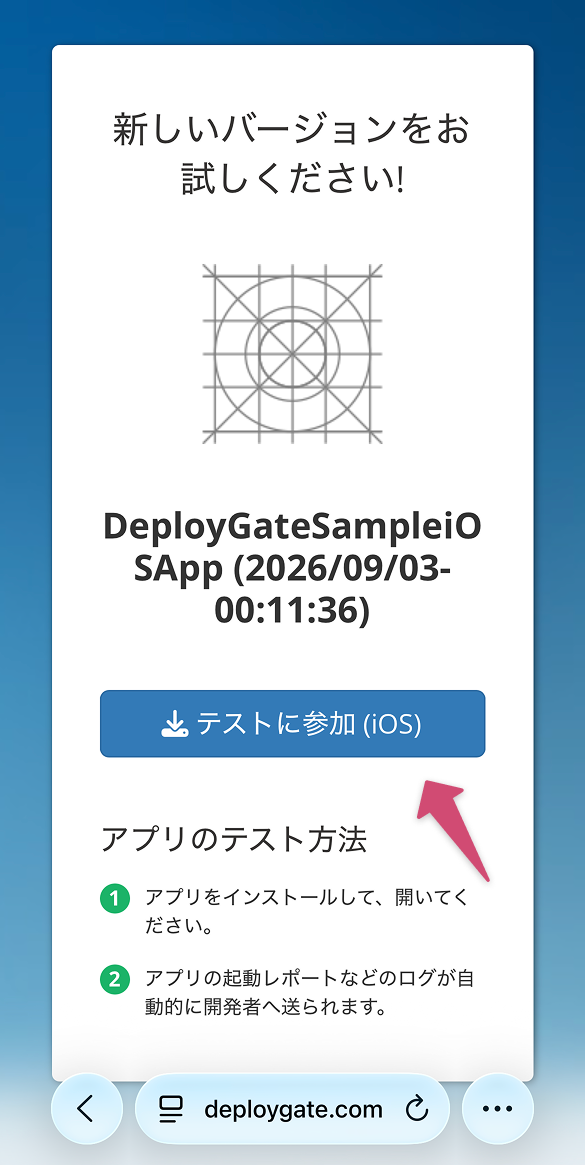
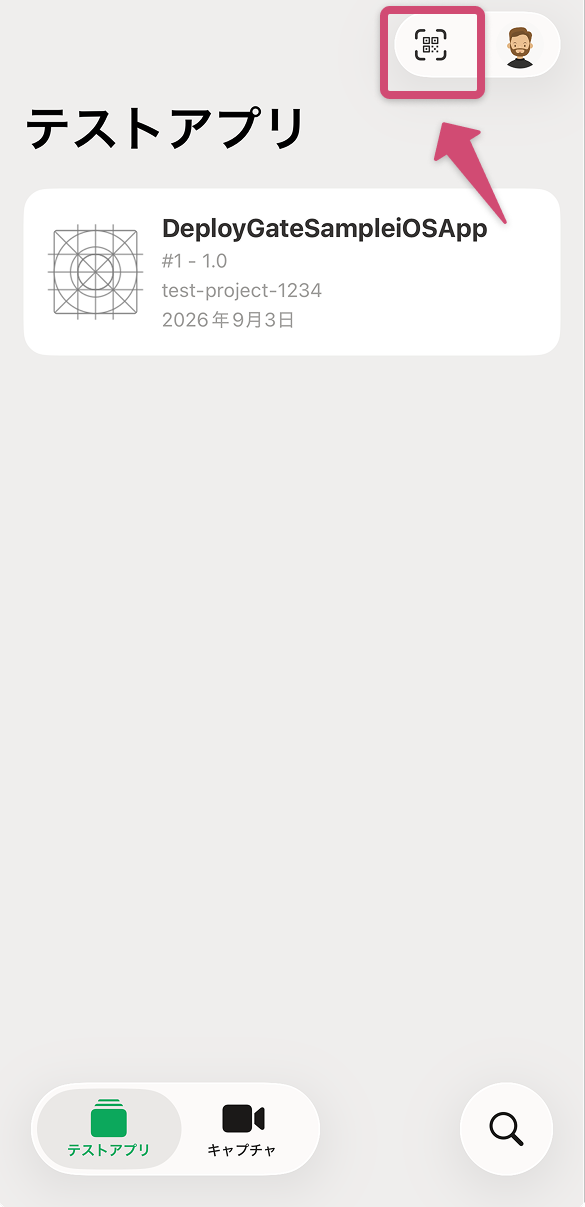
QRコードからアクセス可能する場合は、DeployGateアプリ右上のアイコンから読み込んでください。
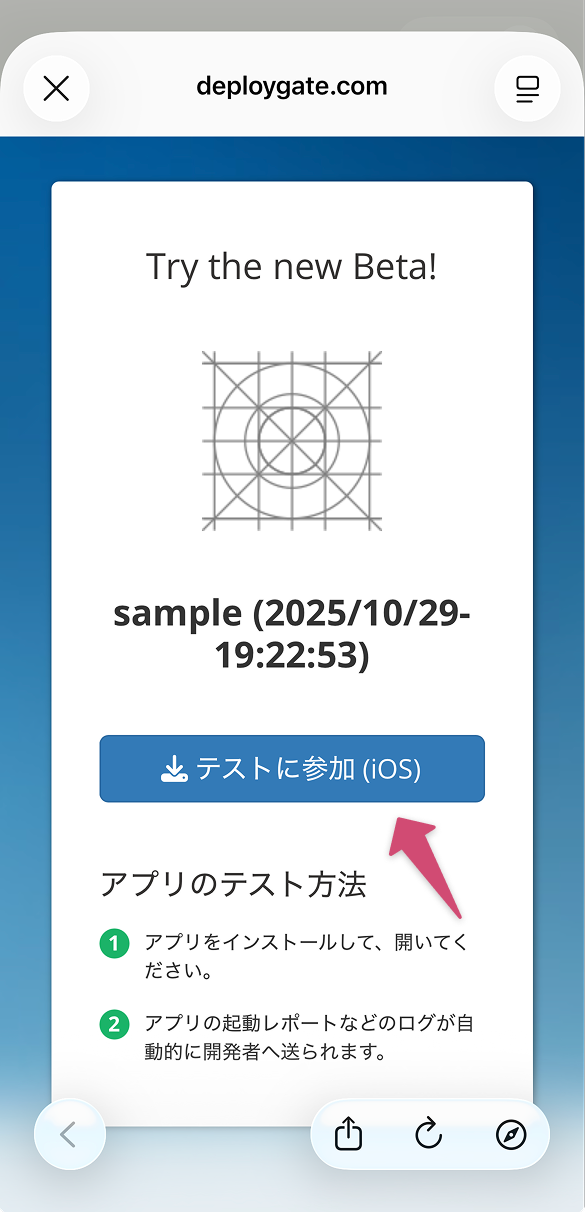
QRコードを読み込むと、ブラウザでリンクを開いたのと同様のページが表示されます。テストに参加 をタップしてください。
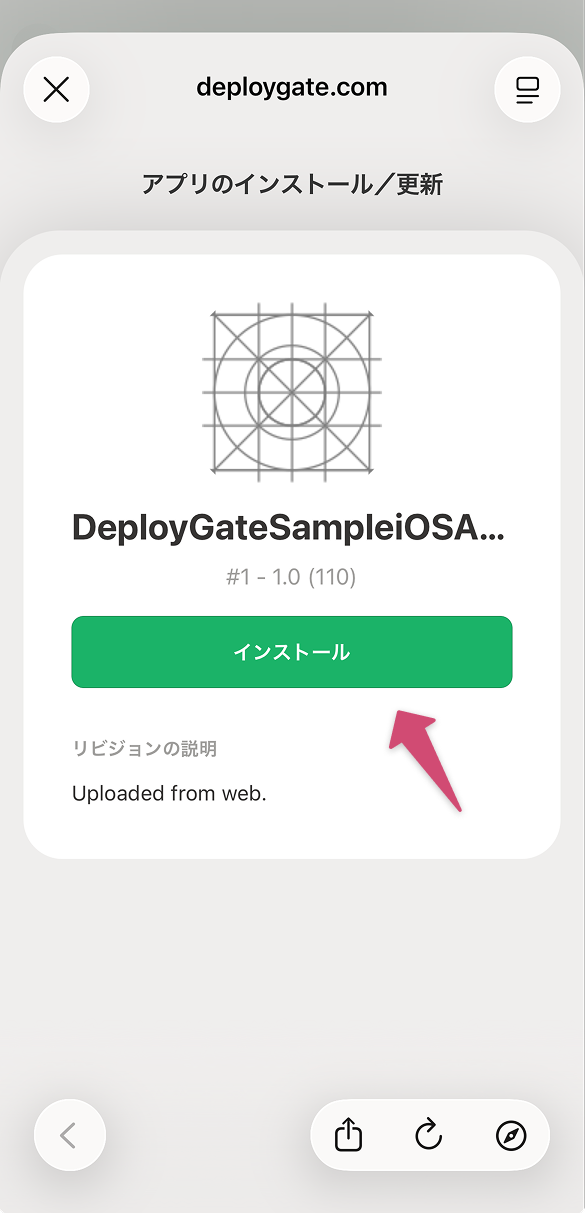
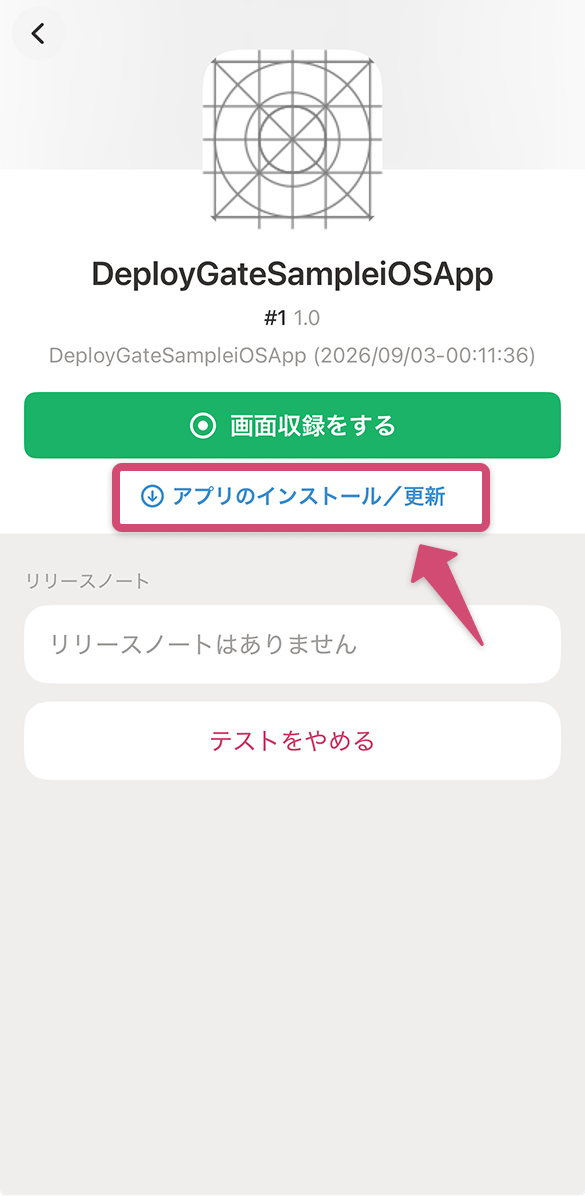
- DeployGateアプリ上で共有されたアプリの詳細画面が表示されます。
アプリのインストール/更新をタップしてください。
メンバー配布されたアプリをインストールする
まだインストールされていない場合は、先にこちらのステップを完了させてください。
インストールできる開発中のアプリ一覧は、DeployGateクライアントアプリからご確認いただけます。
アクセスが許可されたアプリの全てのリビジョンをインストール可能で、異なるリビジョンを比較してエラーを切り分けていただけます。
メンバー配布かどうか不明な場合は、開発者へご確認ください。二つの配布の違いはこちらをご確認ください。
-
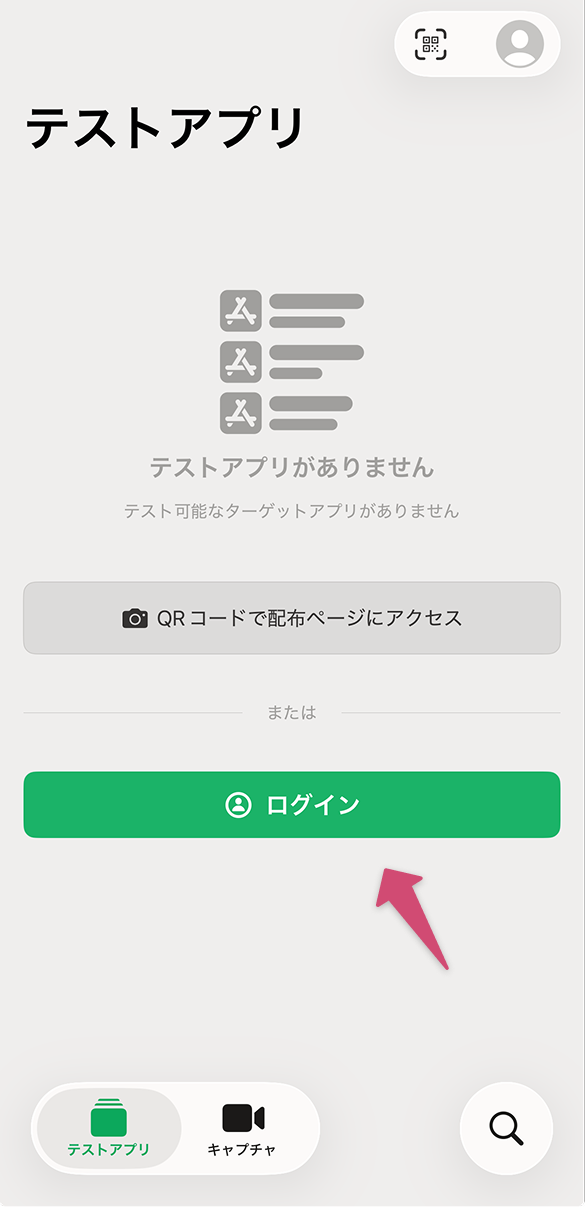
DeployGateアプリにログインします。
-
メンバー配布された端末が
テストアプリタブに表示されるので、対象アプリをタップしてください。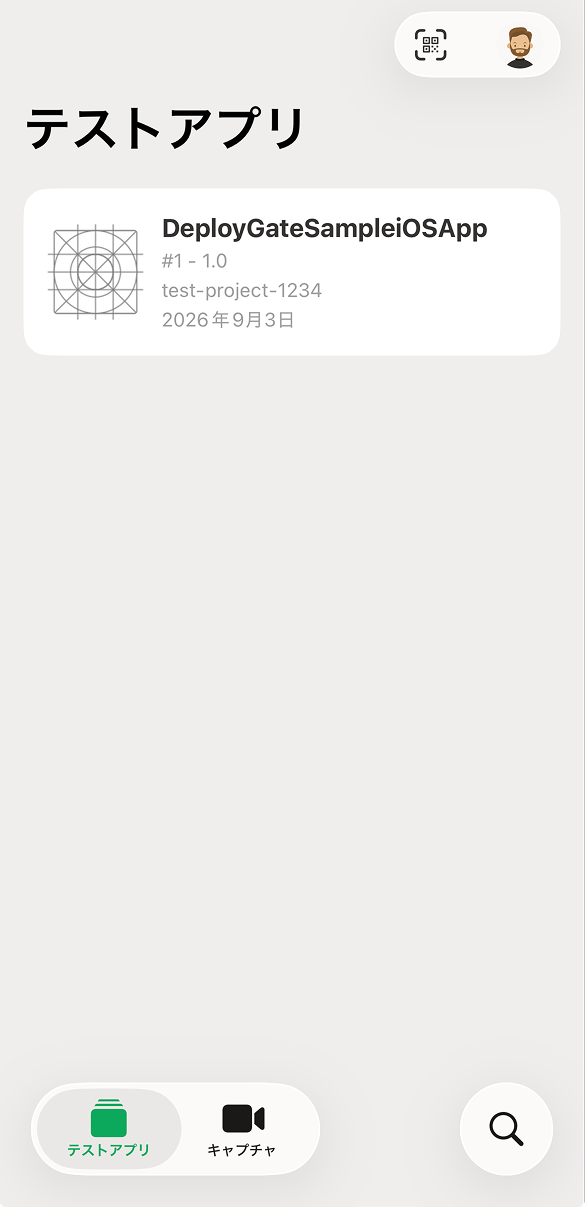
-
アプリの詳細画面で
アプリのインストール/更新をタップしてください。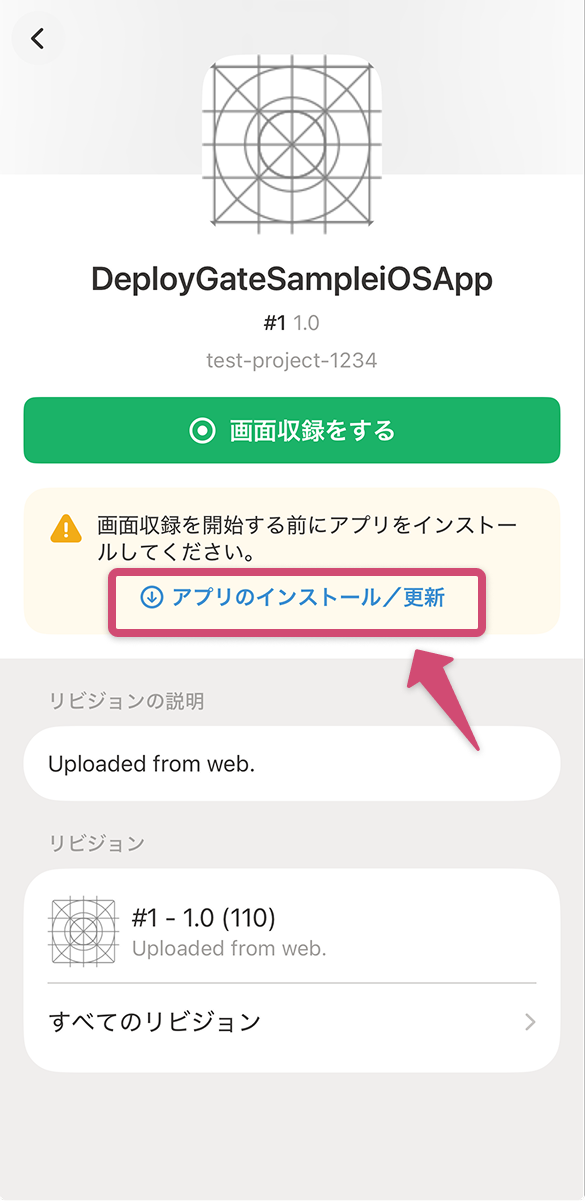
-
アプリのインストールページが表示されるので、
インストールボタンをタップしてインストールしてください。