リプレイ(動画)を使ってみる
ここでは、Android端末でのリプレイ(動画)機能の使い方を説明します。
DeployGateクライアントアプリを最新版にアップデートする
DeployGateクライアントアプリをGoogle Play Storeから最新版にアップデートしてください。
クライアントアプリのインストール方法はこちらのページをご覧ください。
DeployGateクライアントアプリからリプレイ機能を利用する
1. 対象アプリをインストールする
対象のリビジョンのQRコードを読み取み、アプリをインストールしてください。
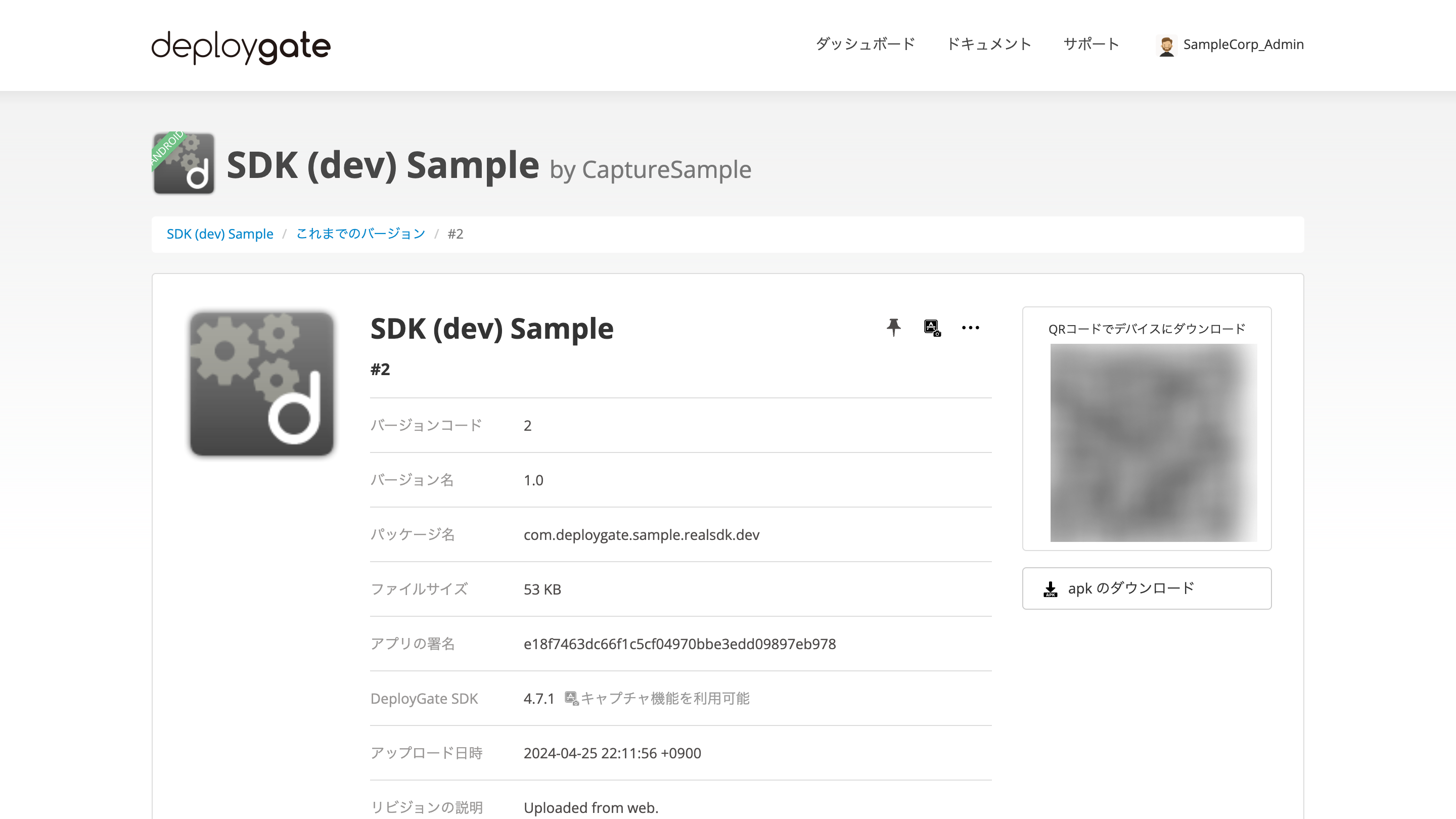
DeployGateクライアントアプリでログインしていない状態でQRコードをスキャンした場合、ログイン画面が表示されます。DeployGateのユーザーアカウントでログインし、インストールに進んでください。
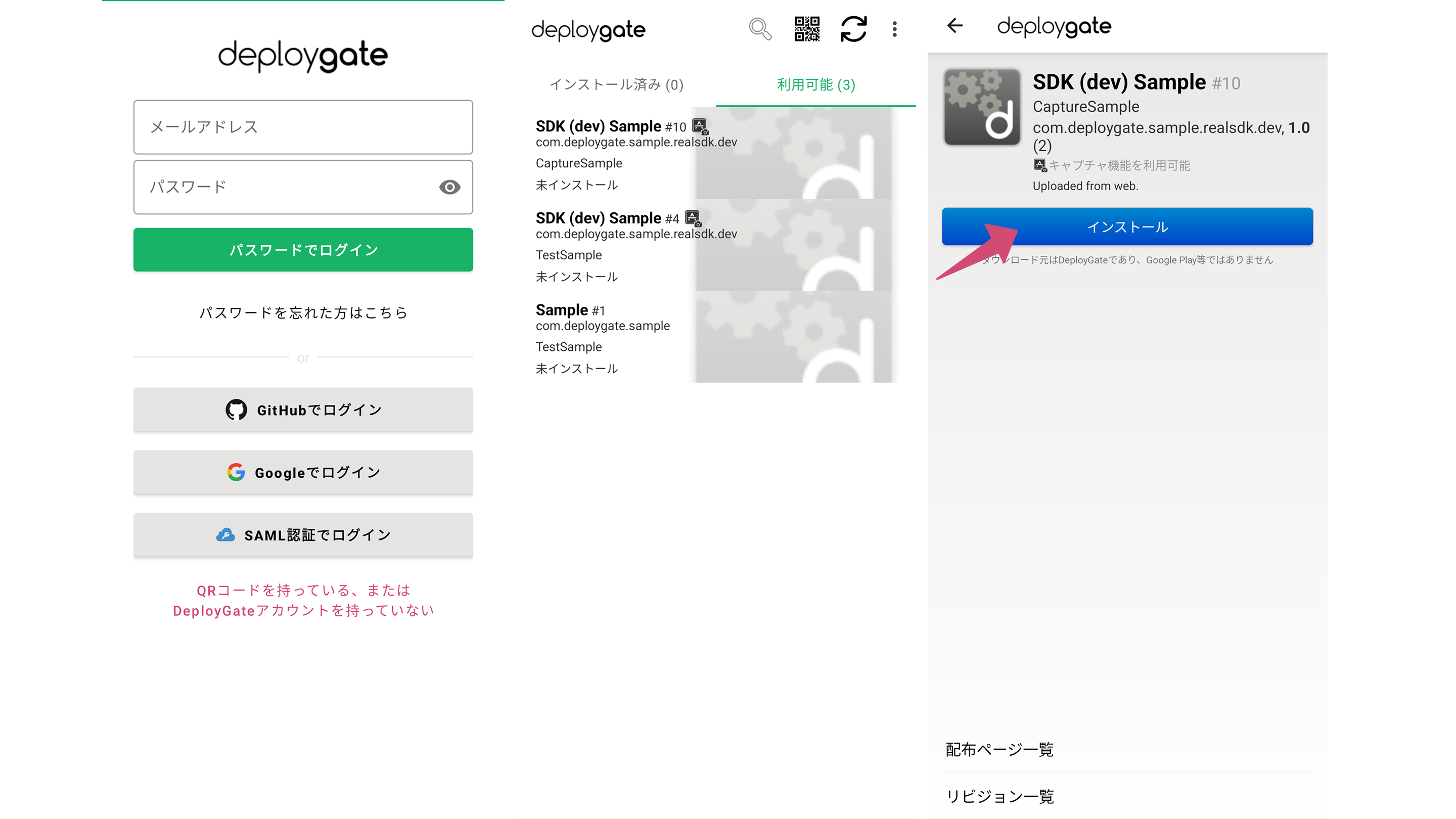
2. リプレイ機能を有効にする
-
テスト対象のアプリをダウンロードすると
リプレイキャプチャの開始ボタンが表示されるのでタップしてください。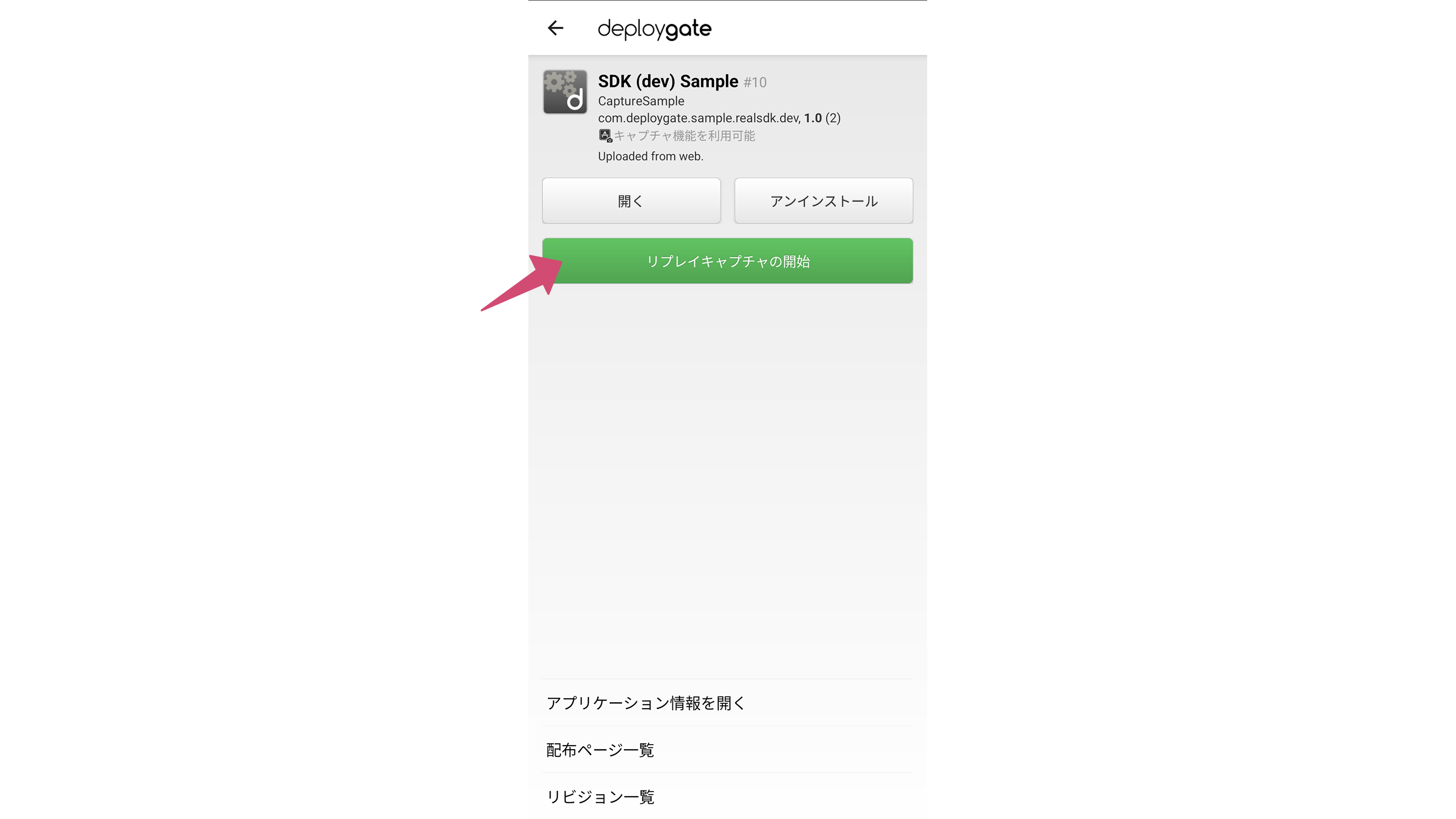
-
音声の録音を許可をタップして許可してください。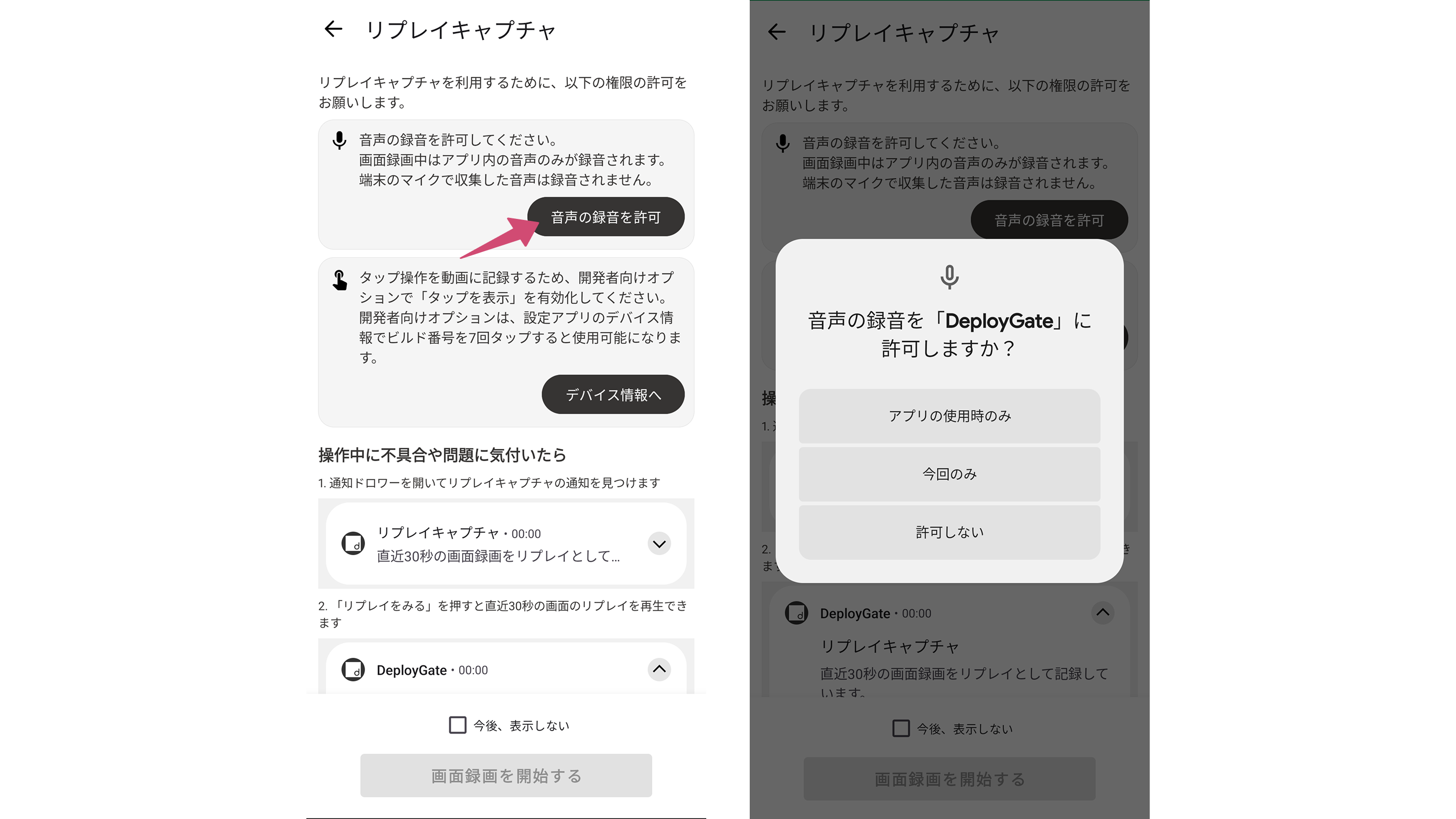
-
デバイス情報へをタップし、ビルド番号を 7回タップして 開発者オプションを有効にしてください。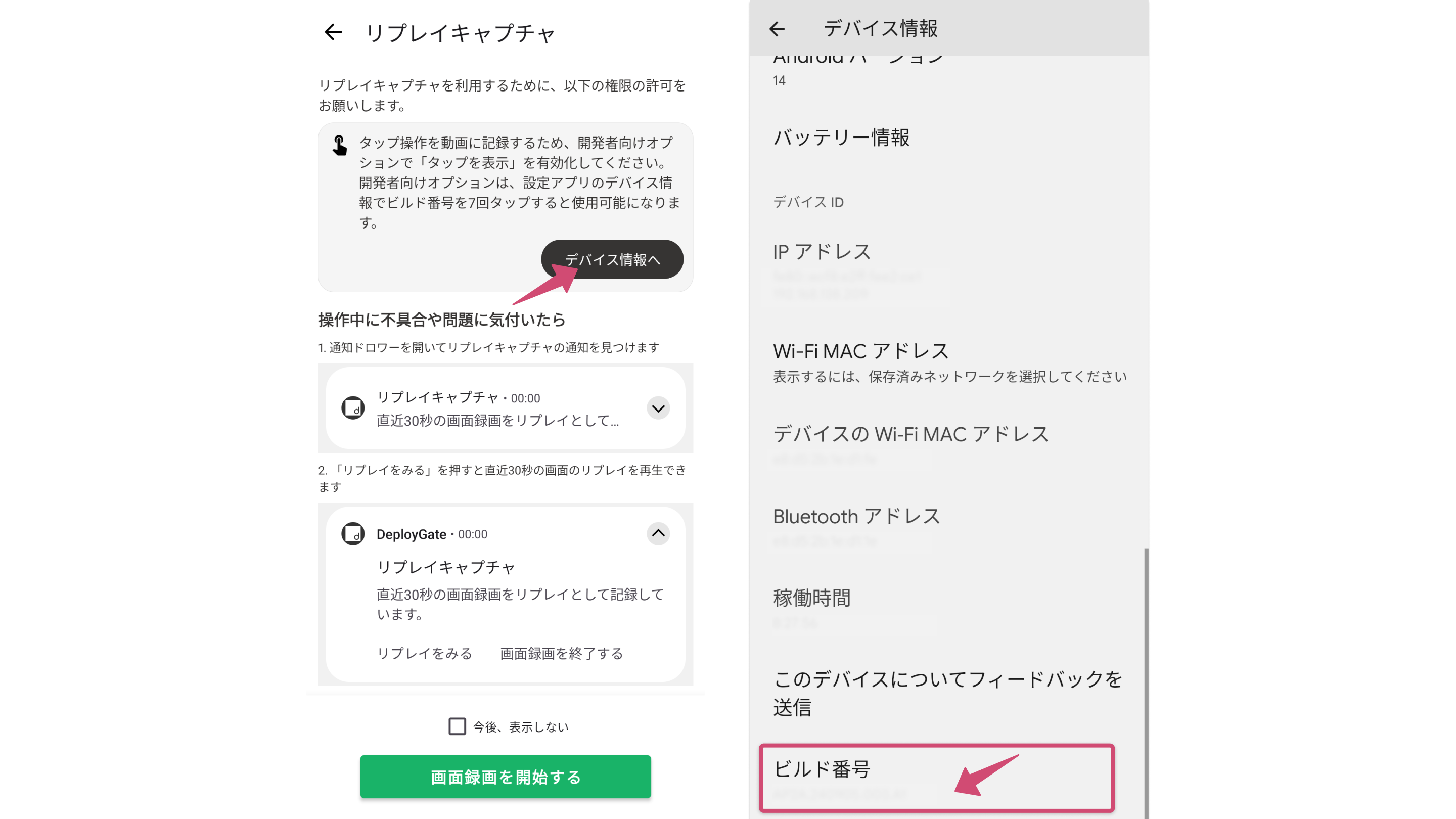
-
開発者オプションをタップし、タップを表示を有効にしてください。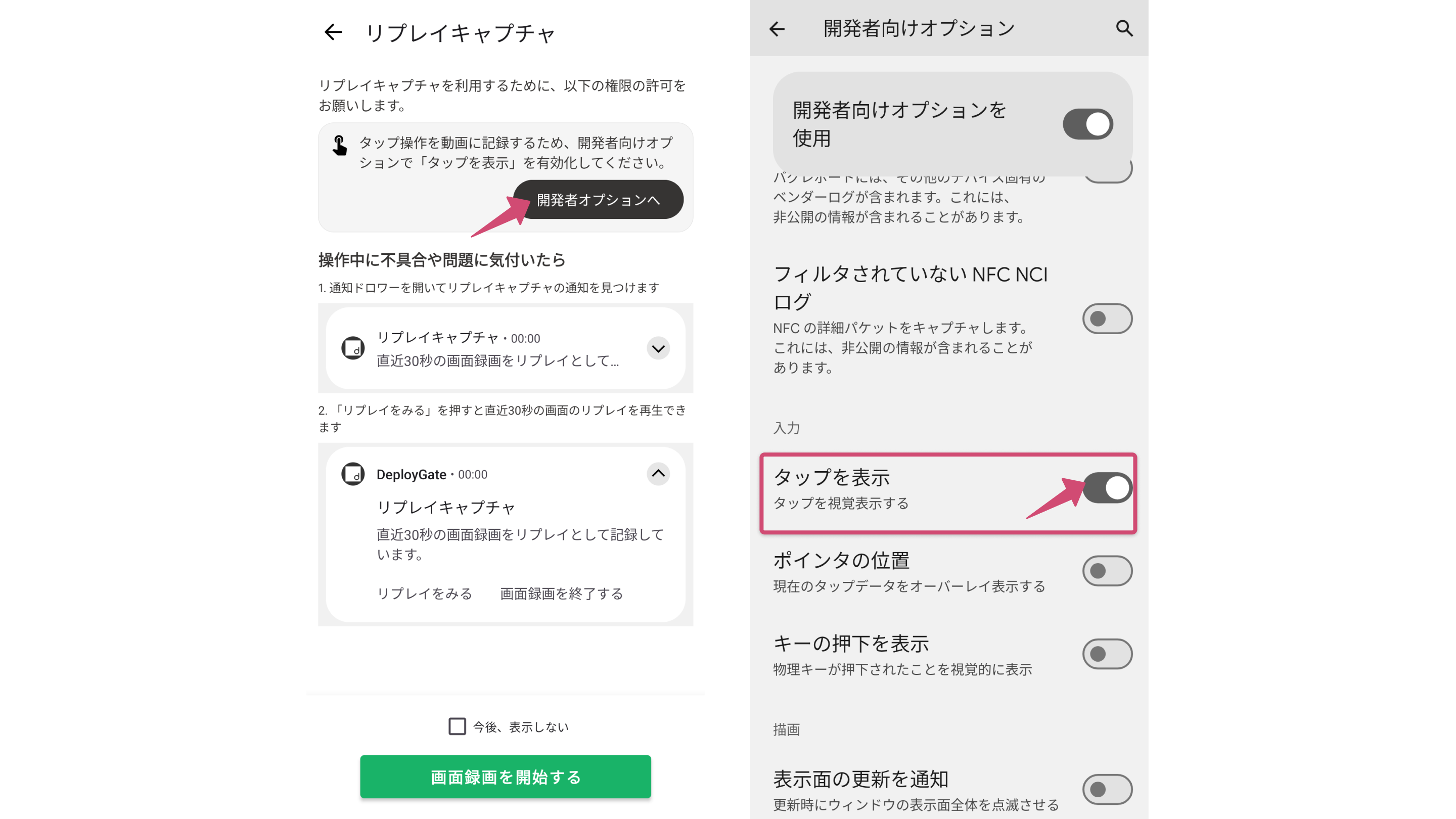
-
有効にしたら、
画面録画を開始するをタップし、再度最初の画面に戻ります。
3. リプレイを開始する
-
リプレイキャプチャの開始をタップします。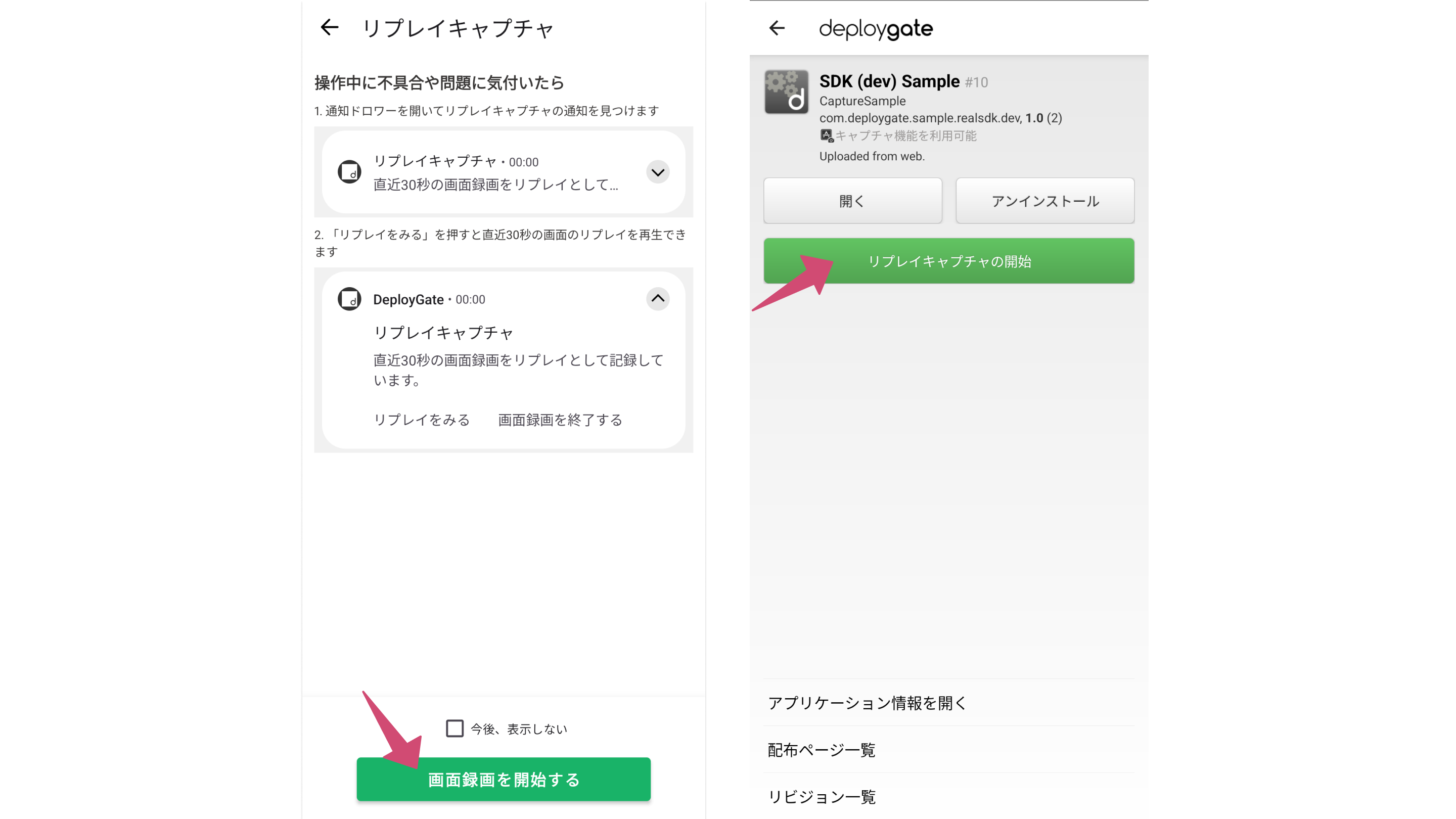
-
DeployGate で録画キャストを開始しますか?というポップアップが表示されるので、開始をタップしてください。 -
開くをタップするとテスト対象のアプリ画面に遷移するので、テストを開始してください。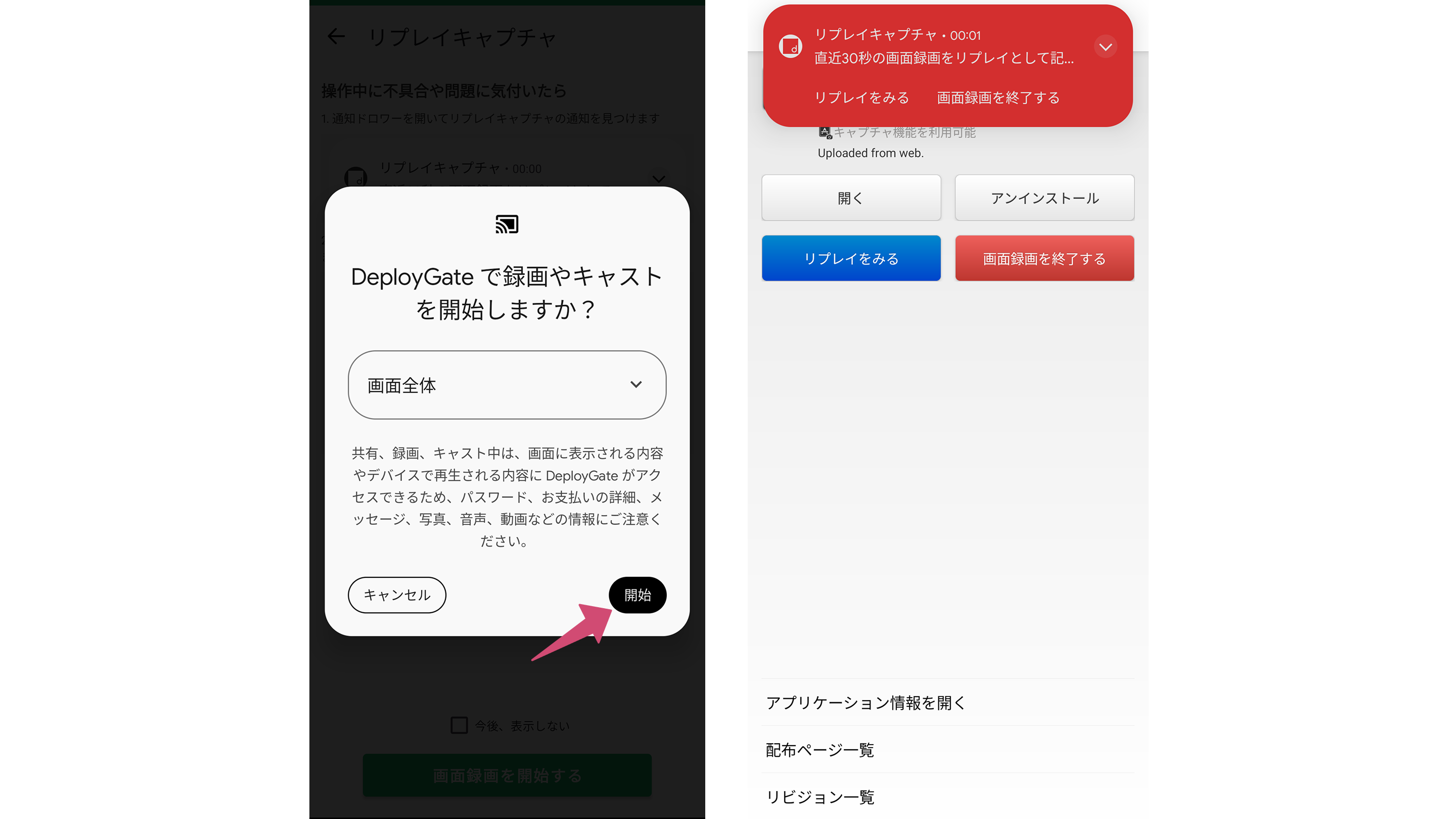
4. リプレイキャプチャを停止、確認して保存する
DeployGateクライアントアプリに戻るか、画面の通知バーから画面録画を終了するをタップすると録画を停止します。録画は録画終了の30秒前まで保存されます。
DeployGateクライアントアプリからリプレイを見るをタップすると、録画された動画を確認することが可能です。キャプチャを保存するをタップすると、リプレイを保存できます。
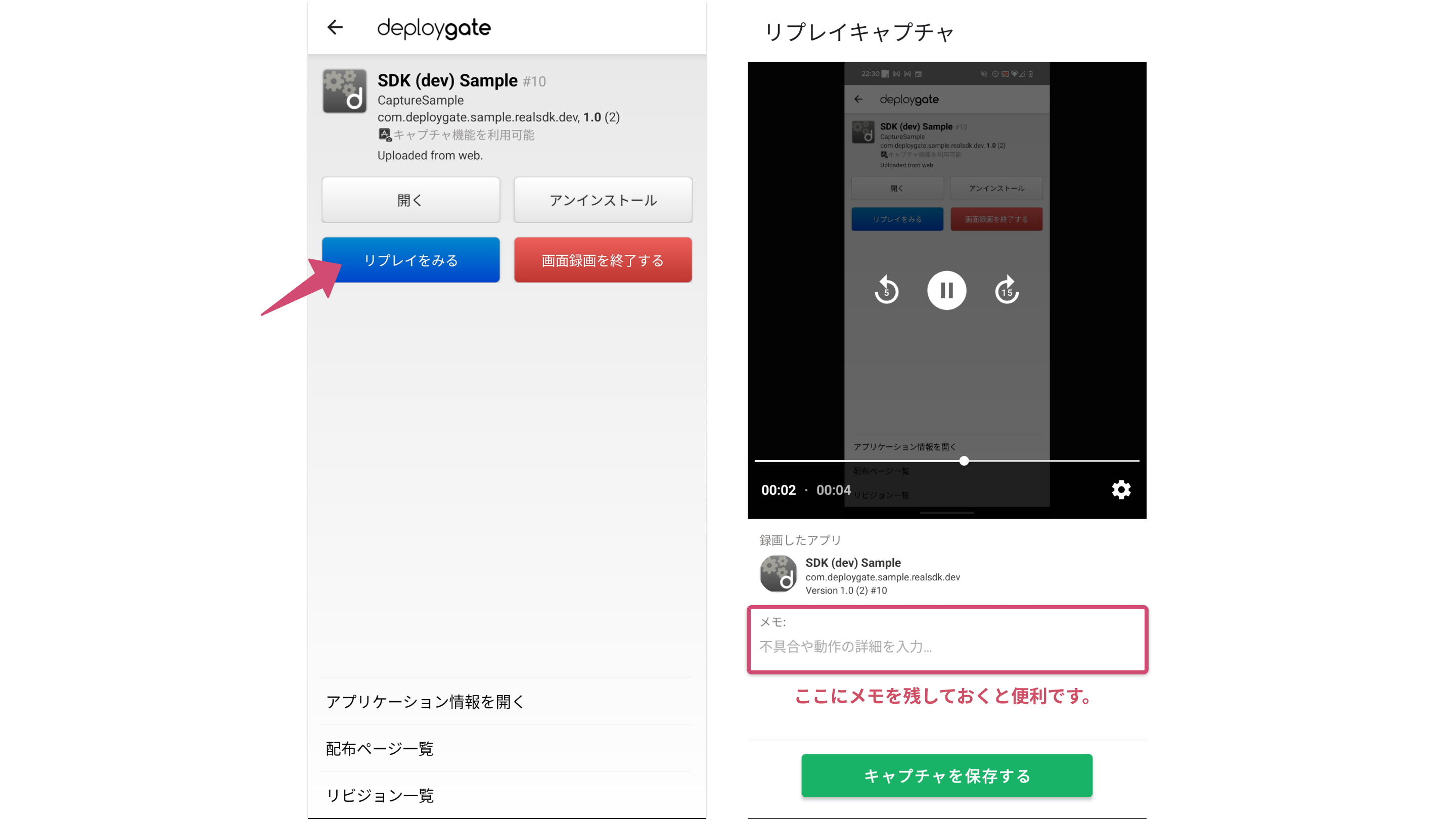
不具合を見つけたら、その時点で画面録画を終了すると、エラー直前の動きを遡ることができます。
以上がAndroid端末でのリプレイ機能の使い方です。
保存したリプレイを確認する
保存したリプレイを確認する方法は、こちらのページをご覧ください。