キャプチャ(スクリーンショット)機能を使ってみる
ここでは、Android端末でキャプチャ(スクリーンショット)機能を使う方法を説明します。
アカウント登録方法はこちらのページをご覧ください。
DeployGateクライアントアプリを最新版にアップデートする
DeployGateクライアントアプリをGoogle Play Storeから最新版にアップデートしてください。
クライアントアプリのインストール方法はこちらのページをご覧ください。
DeployGateクライアントアプリからスクリーンショット機能を利用する
1. 対象アプリで利用可能か確認する
アプリの詳細画面に「キャプチャ機能を利用可能」と表示されていれば、キャプチャ(スクリーンショット)機能をご利用いただけます。
確認方法は以下手順のとおりです。
-
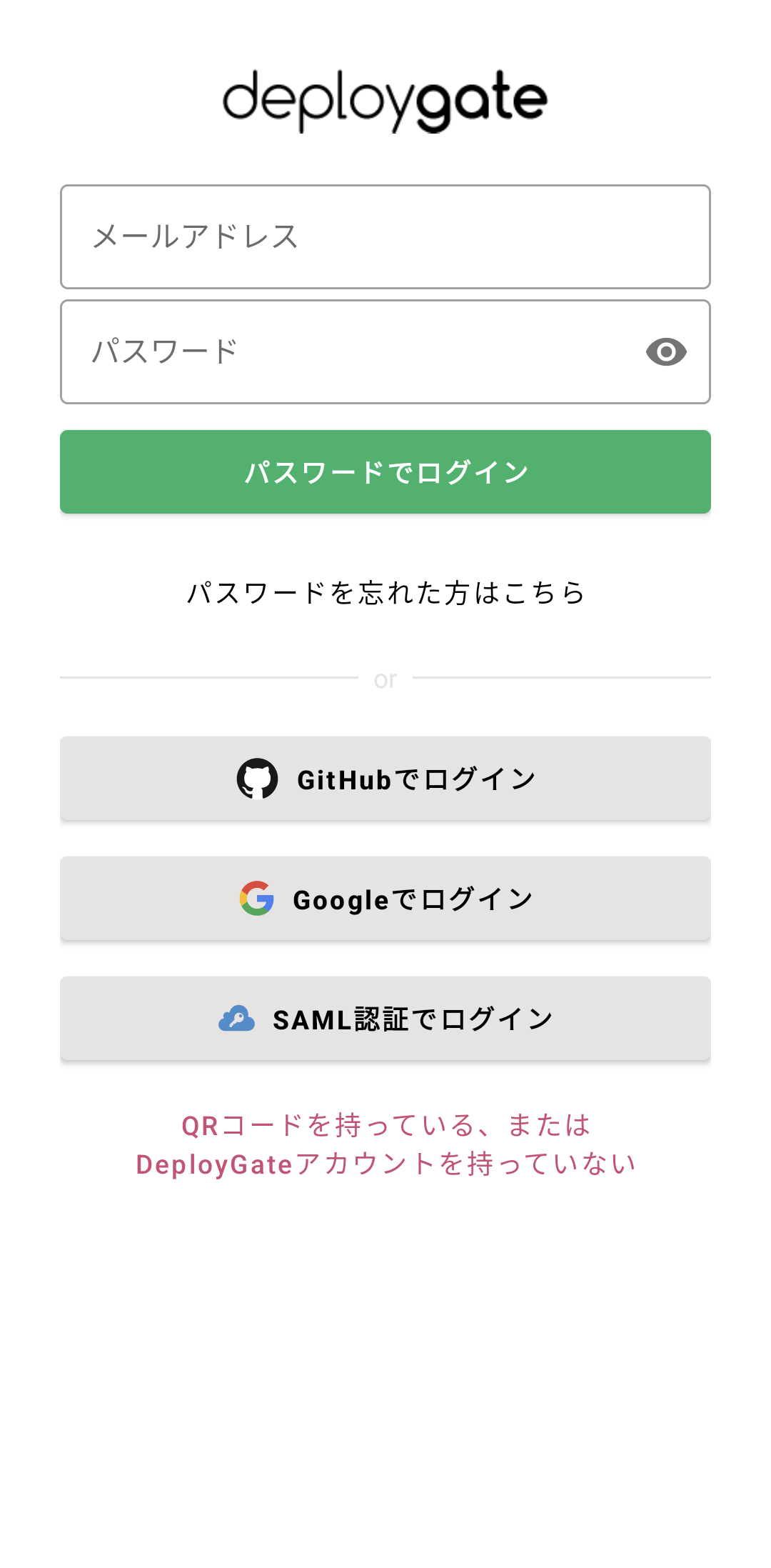
DeployGateクライアントアプリを開き、ご自身のDeployGateユーザーアカウントでログインしてください。
-
開発者から指定されたアプリの詳細画面を開き、
キャプチャ機能を利用可能と表示されていることをご確認ください。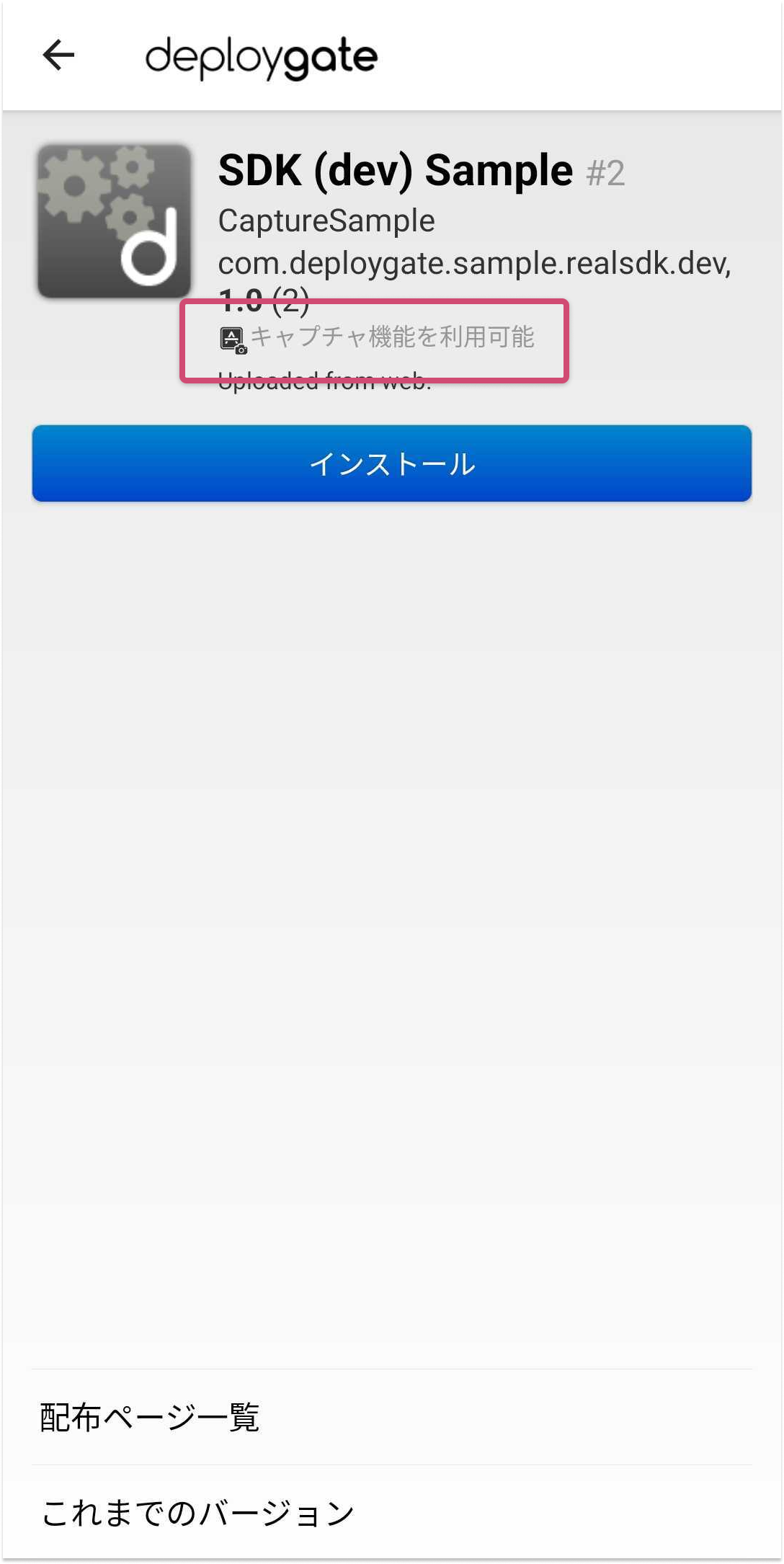
- DeployGateのユーザーアカウントでログインされているか (招待メールをご確認ください)
- DeployGateクライアントアプリが最新版になっているか
- インストールしようとしているアプリのバージョンは開発者から指定されているものか
上記すべての項目がクリアできているにも関わらず利用可能になっていない場合は、開発者側で設定を確認していただく必要があります。
アプリ配布元へお問い合わせいただけますと幸いです。
2. ガイドに従って権限設定をする
-
対象アプリをインストールしてください。
アプリのインストール方法はこちらのページをご覧ください。 -
インストールが完了すると、キャプチャ機能が利用できることを説明したダイアログが表示されます。
詳細を見るをタップし、ガイドに従って権限設定などを行ってください。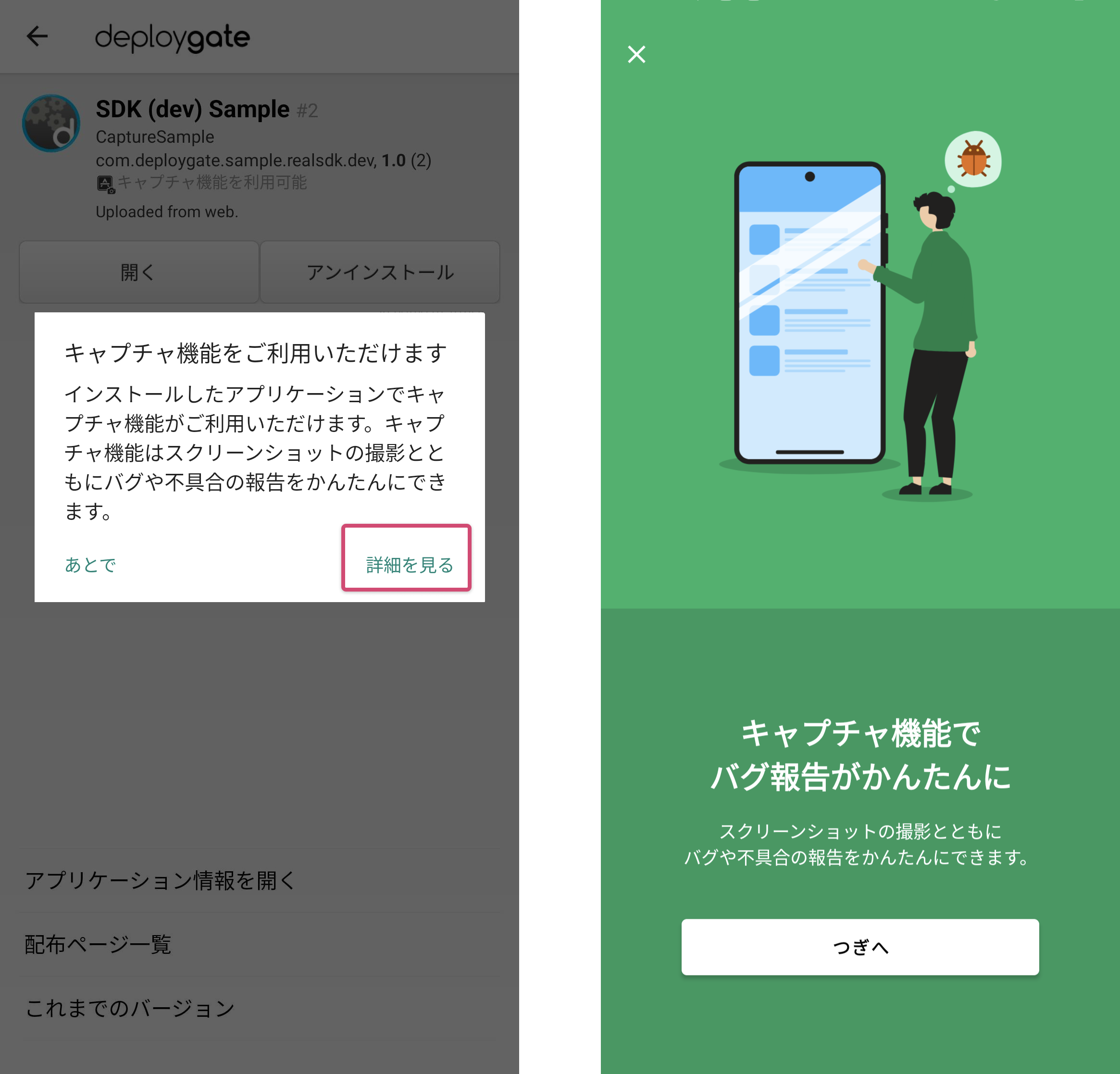
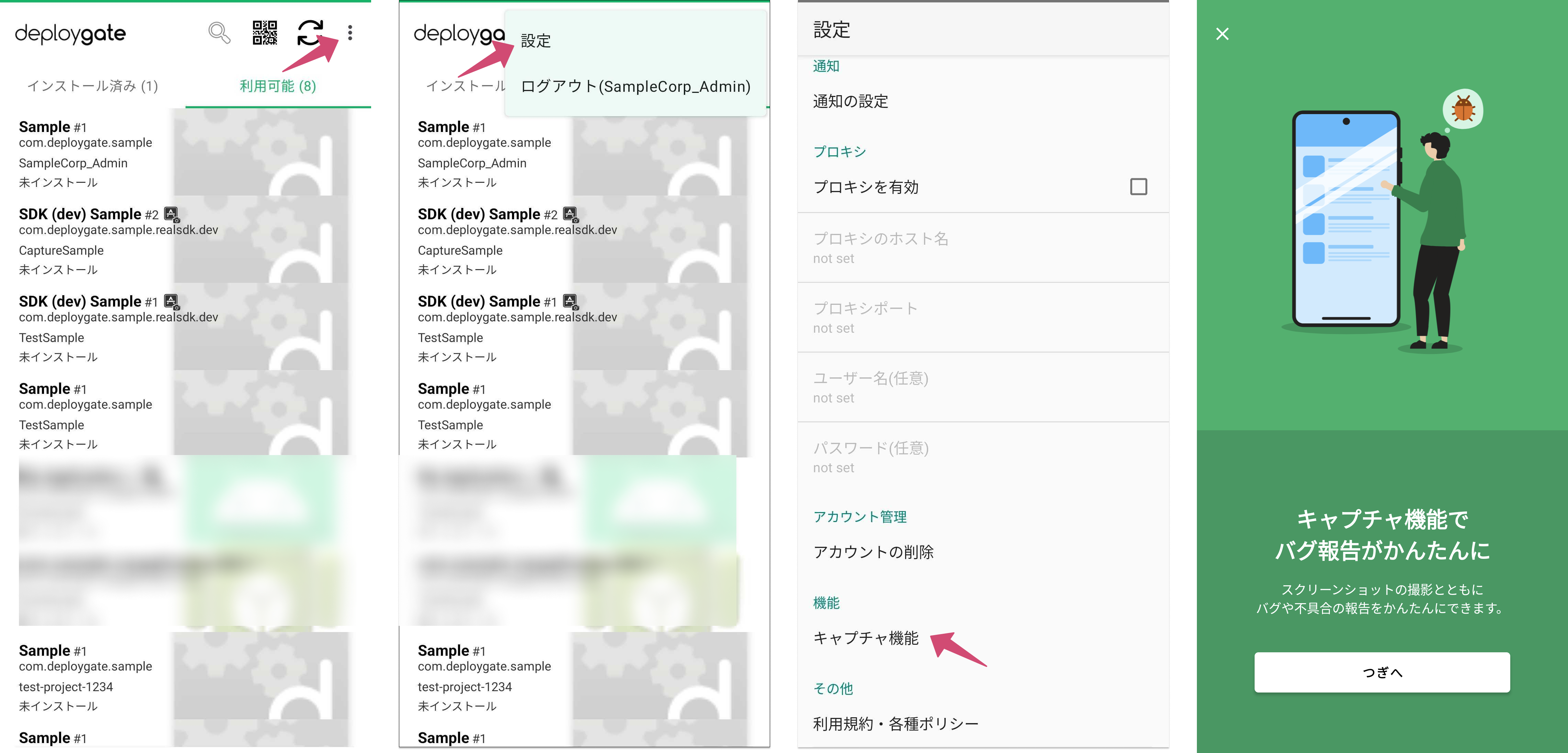
あとでをタップしガイドへ進めなかった場合、アプリ一覧画面右上の縦三点リーダー(︙)から設定可能です。
設定を選択しキャプチャ機能をタップすると、権限設定を変更する画面が表示されます。そのままガイドに従って進んでください。
3. スクリーンショットを保存する
-
対象アプリを起動し、アプリ画面のスクリーンショットを取得してください。
-
タップしてキャプチャを保存という通知が表示されるのでタップしてください。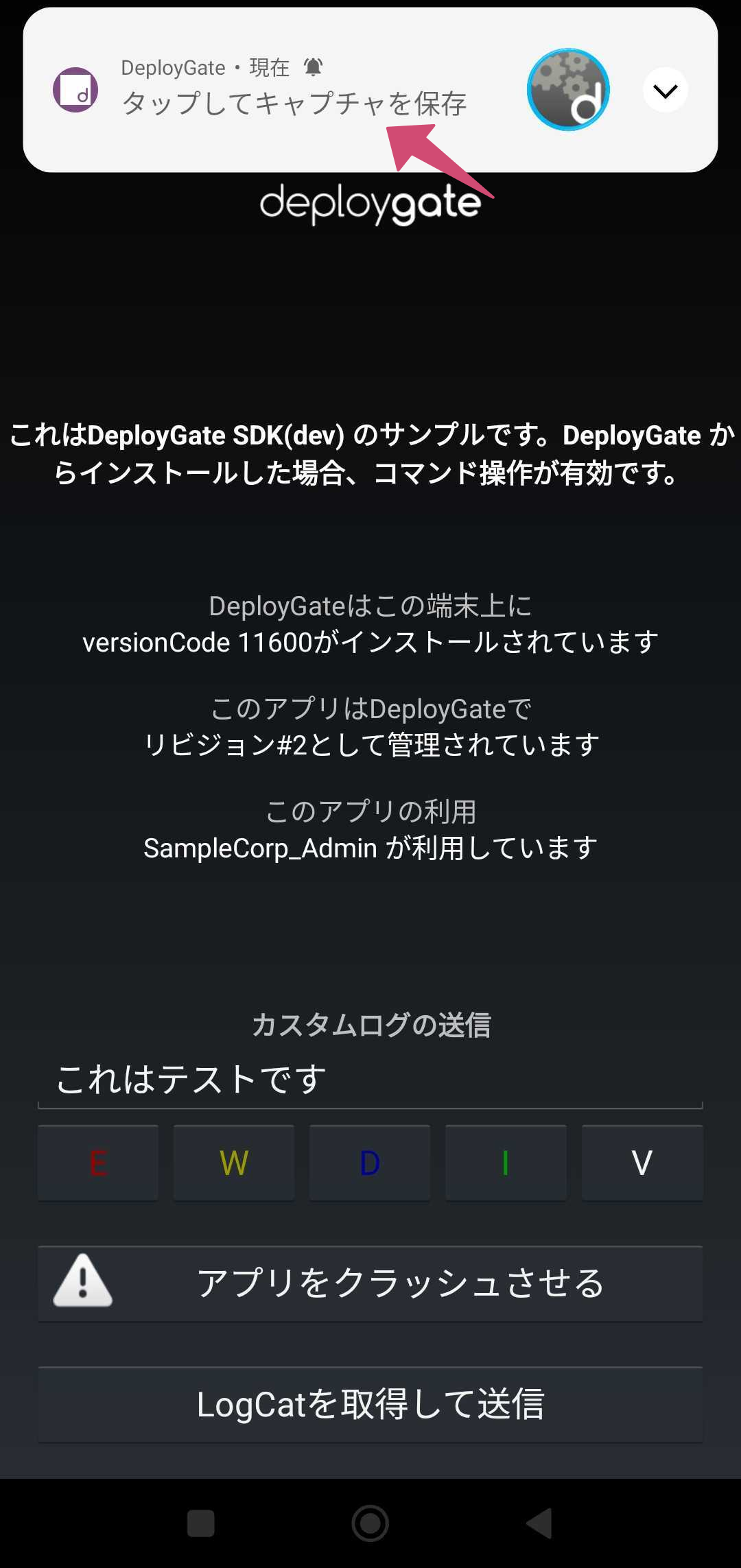
-
遷移先の画面で、保存前に取得したキャプチャの情報を確認できます。必要に応じてメモ欄にコメントを入力してください。
- スクリーンショットの右側に表示されているアイコンをタップすると、端末に保存されている他の画像と差し替えることが可能です。
- OS標準のペイント機能などでスクリーンショットにマークを入れるなどの使い方ができます。
- メモの欄にコメントを記入していただけます。
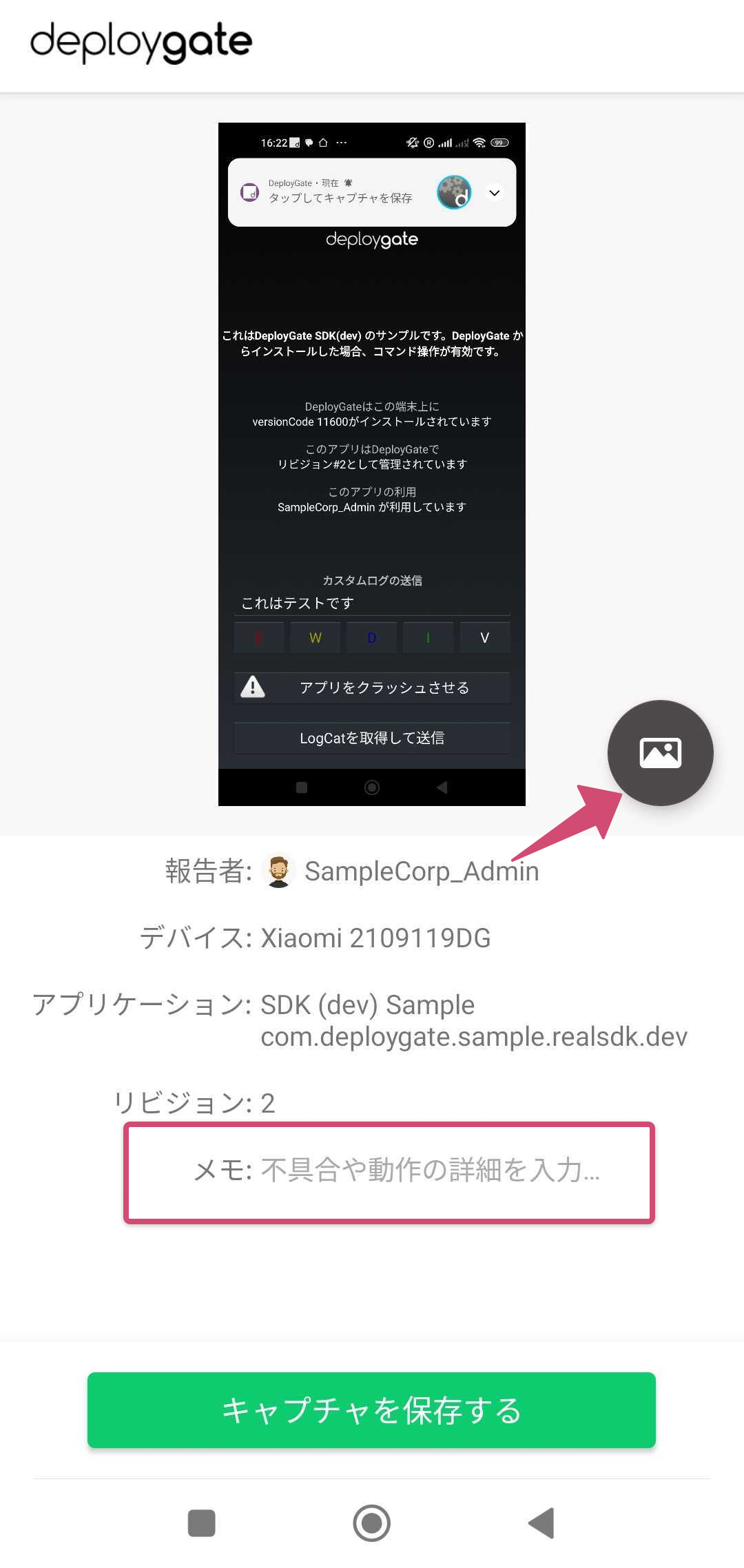
- 編集が完了したら
キャプチャを保存するボタンをタップしてください。
4. スクリーンショットを端末から共有する
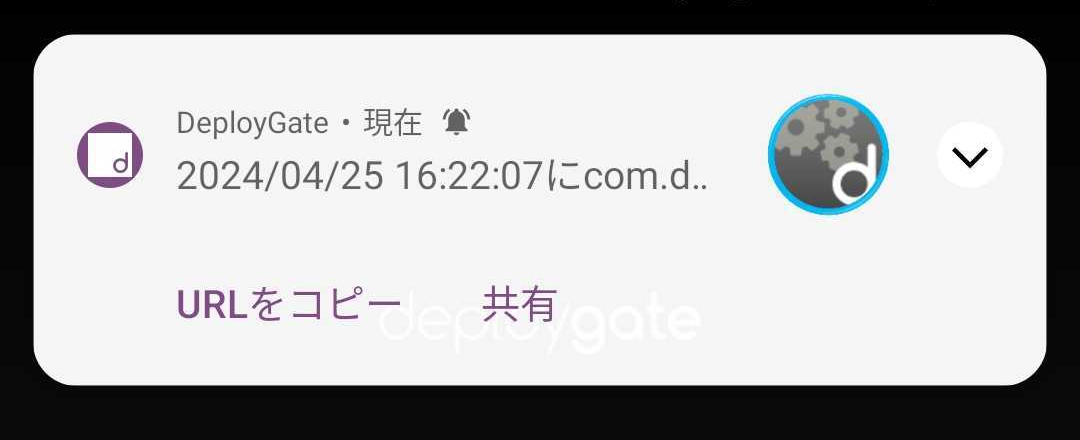
キャプチャを保存するをタップすると、プッシュ通知が送信されます。
URLをコピー、もしくは共有からSlack等社内のコミュニケーションツールで共有することで、開発者へフィードバックできます。
以上がAndroid端末でのスクリーンショット機能の使い方です。
保存したスクリーンショットを確認する
保存したスクリーンショットを確認する方法は、こちらのページをご覧ください。