Android端末でアプリをインストールする
ここでは、Android端末で開発中のアプリをインストールする方法についてご説明します。
先にDeployGate Androidアプリのインストール方法をご覧いただき、インストール後に以降の手順を進めてください。
配布されたアプリをインストールする
端末からダウンロードしたDeployGateのクライアントアプリを立ち上げると、以下画面が表示されます。
メンバーとしてログインして開発中のアプリをインストールするには、サインアップ/ログインを選択し、ご自身のアカウントのIDとパスワードを使ってログインしてください。
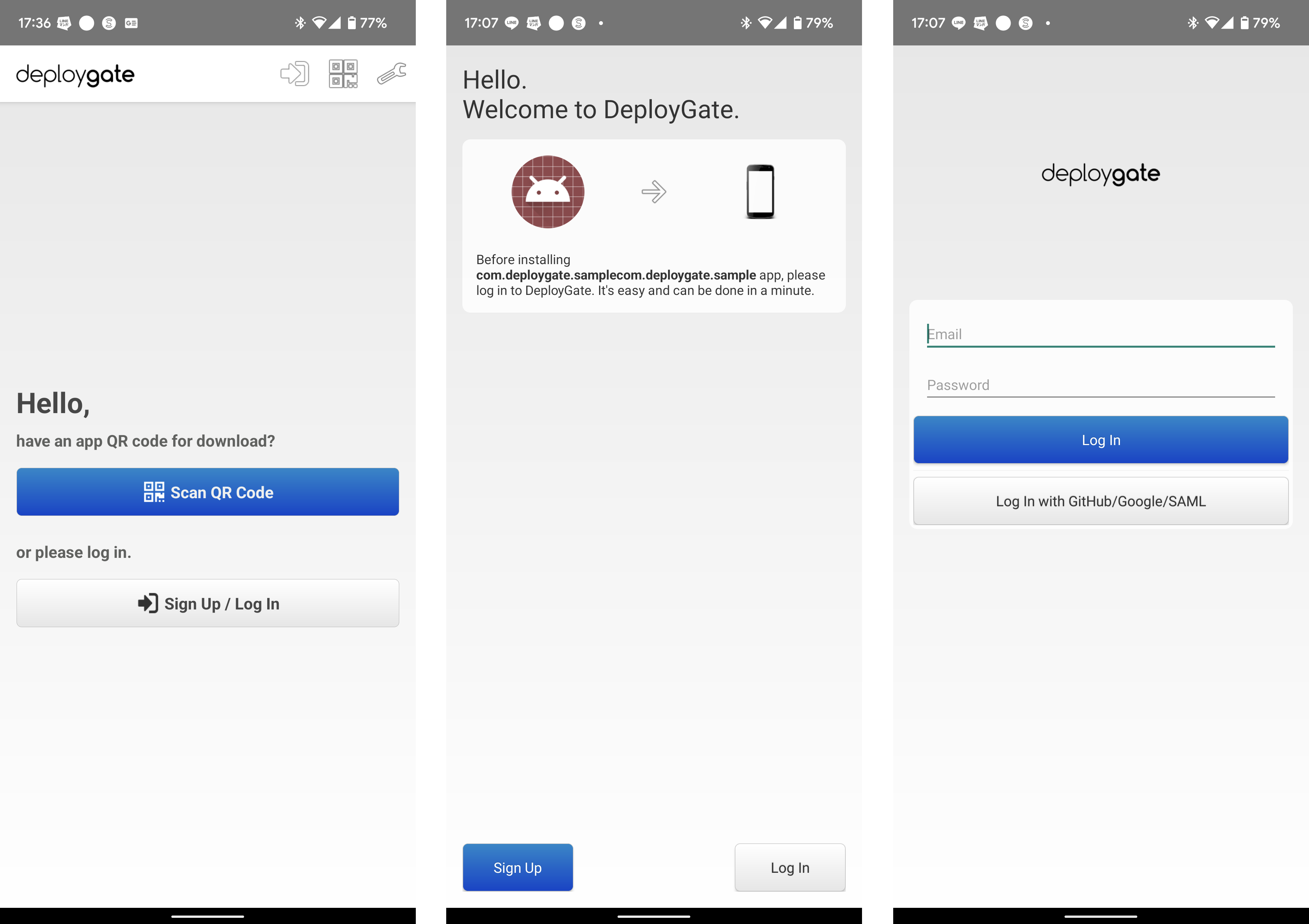
DeployGateアカウントの登録は、配布方法により必要ない場合もあります。リンク配布でのアプリのインストールは、DeployGateアカウントを作成していただく必要はありません。
詳細はメンバー配布とリンク配布の比較表をご確認ください。
リンク配布されたアプリをインストールする
先にDeployGate Androidアプリのインストールをしていただき、インストール後に以降の手順を進めてください。
配布ページのURL、もしくはQRコード経由で配布するアプリが共有されます。
リンク配布でアプリを受け取った場合、配布ページからは開発者が指定した1つのリビジョンのみアクセス可能です。
リンク配布かどうか不明な場合は、開発者へご確認ください。二つの配布の違いはこちらのページをご確認ください。
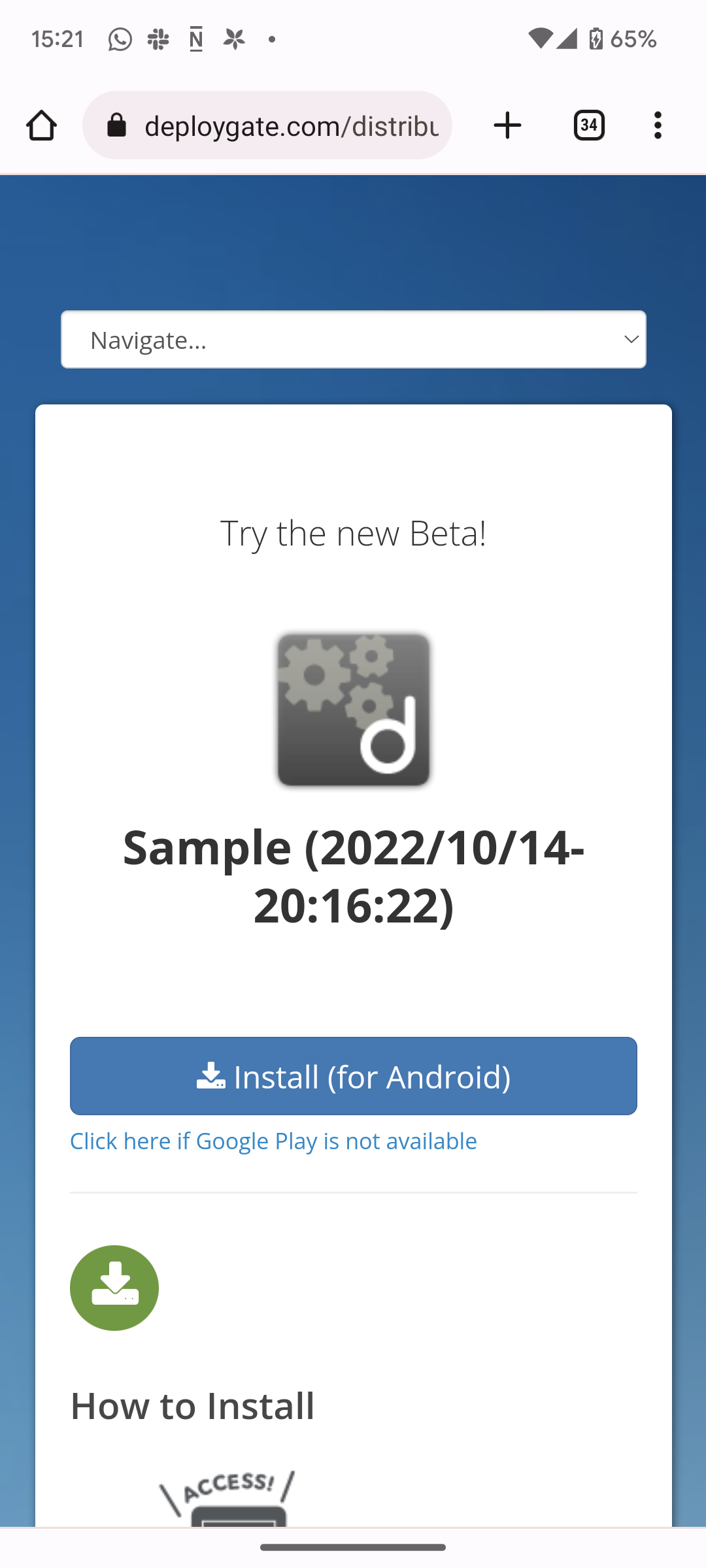
- 共有されたリンクを端末上で開き、
インストールをタップしてください。
QRコードのスキャンでも、同じページを表示できます。
- DeployGateクライアントアプリが立ち上がり、配布対象のアプリが表示されるので、
インストールをタップしてください。
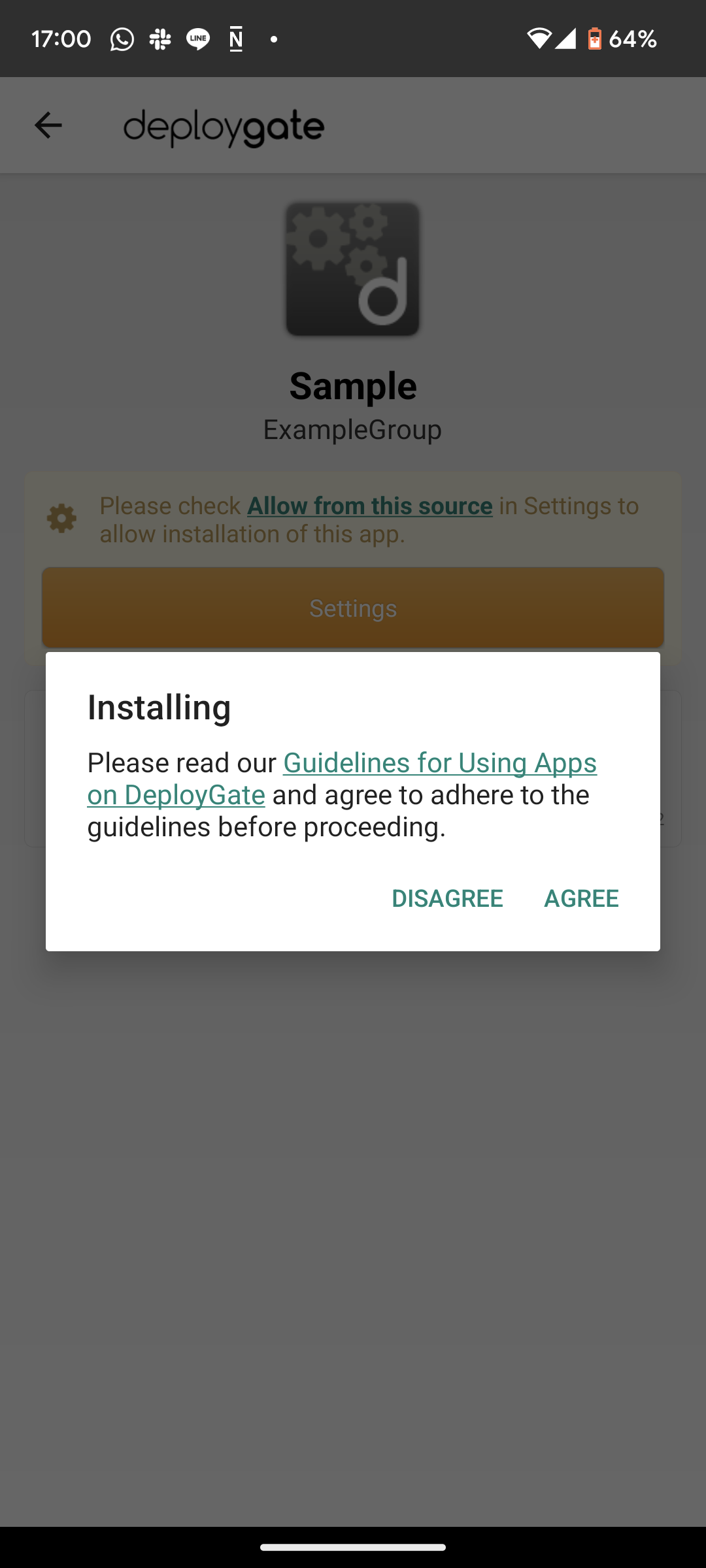
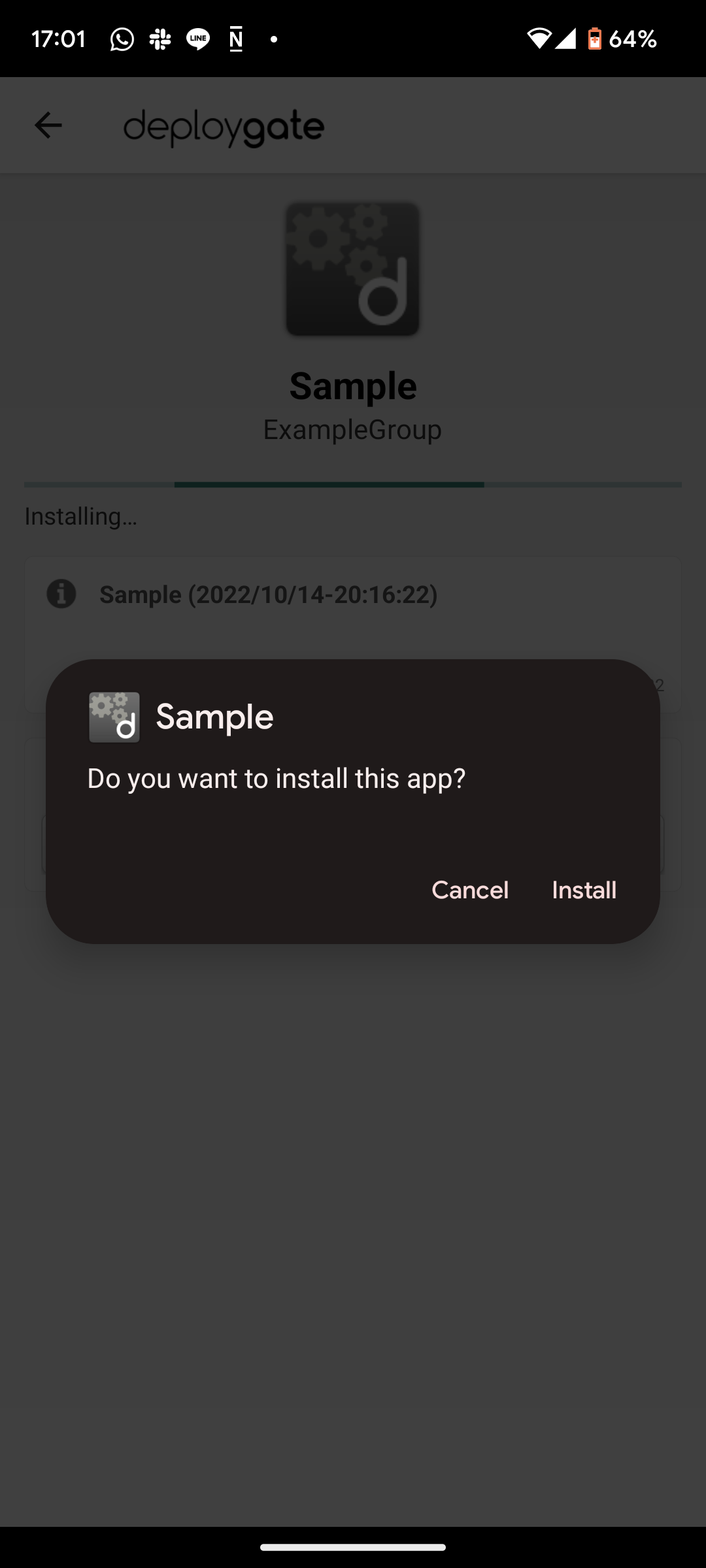
- 端末に対象のアプリがダウンロードされていることをご確認ください。
メンバー配布されたアプリをインストールする
先にDeployGate Androidアプリのインストールをしていただき、インストール後に以降の手順を進めてください。
インストールできる開発中のアプリ一覧は、DeployGateクライアントアプリからご確認いただけます。
アクセスが許可されたアプリの全てのリビジョンをインストール可能で、異なるリビジョンを比較してエラーを切り分けていただけます。
メンバー配布かどうか不明な場合は、開発者へご確認ください。二つの配布の違いはこちらをご確認ください。
- 対象のアプリ名をタップすると、以下画面が表示されるので、
インストールをタップしてください。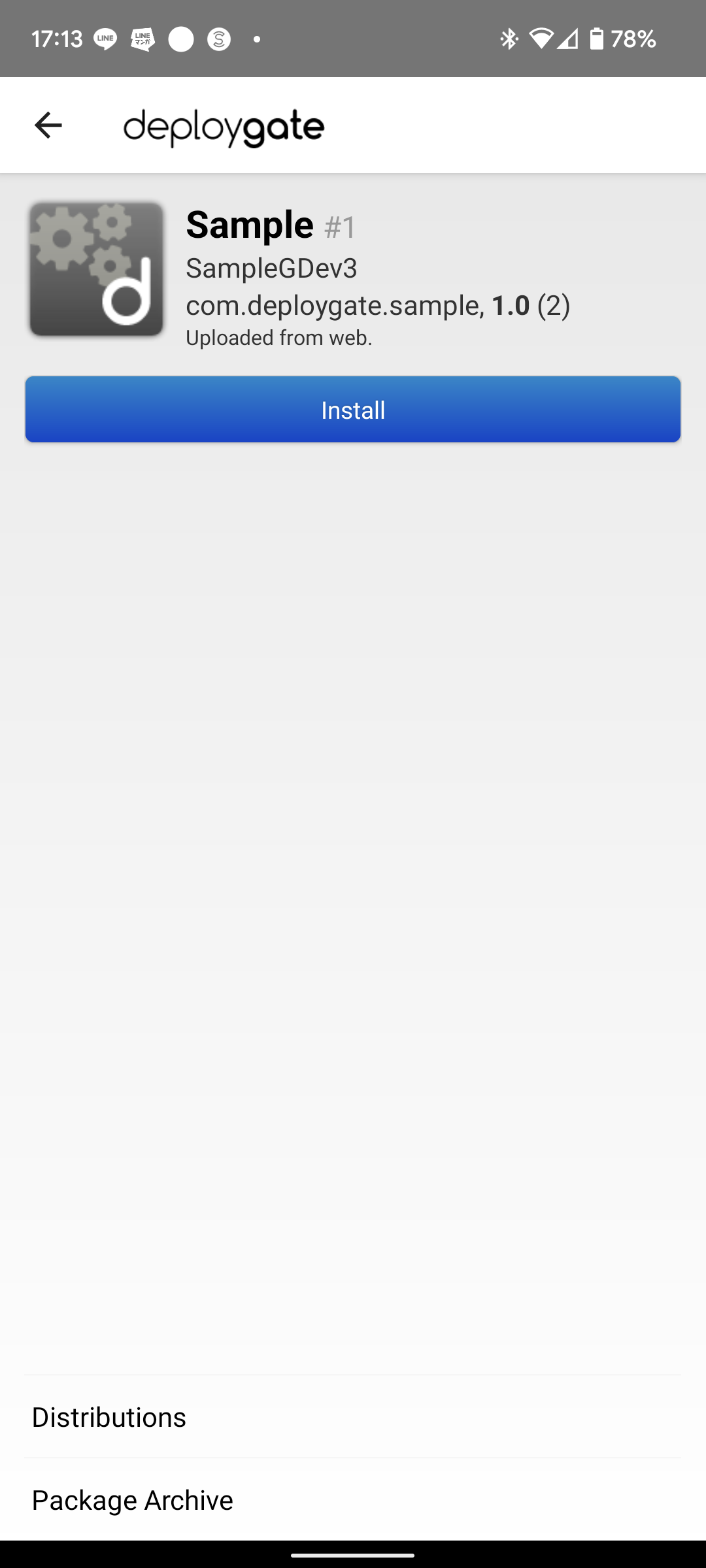
インストールの際、アプリのインストールの許可をするように促された場合は、画面の表示に従って、アプリのインストールを許可してください
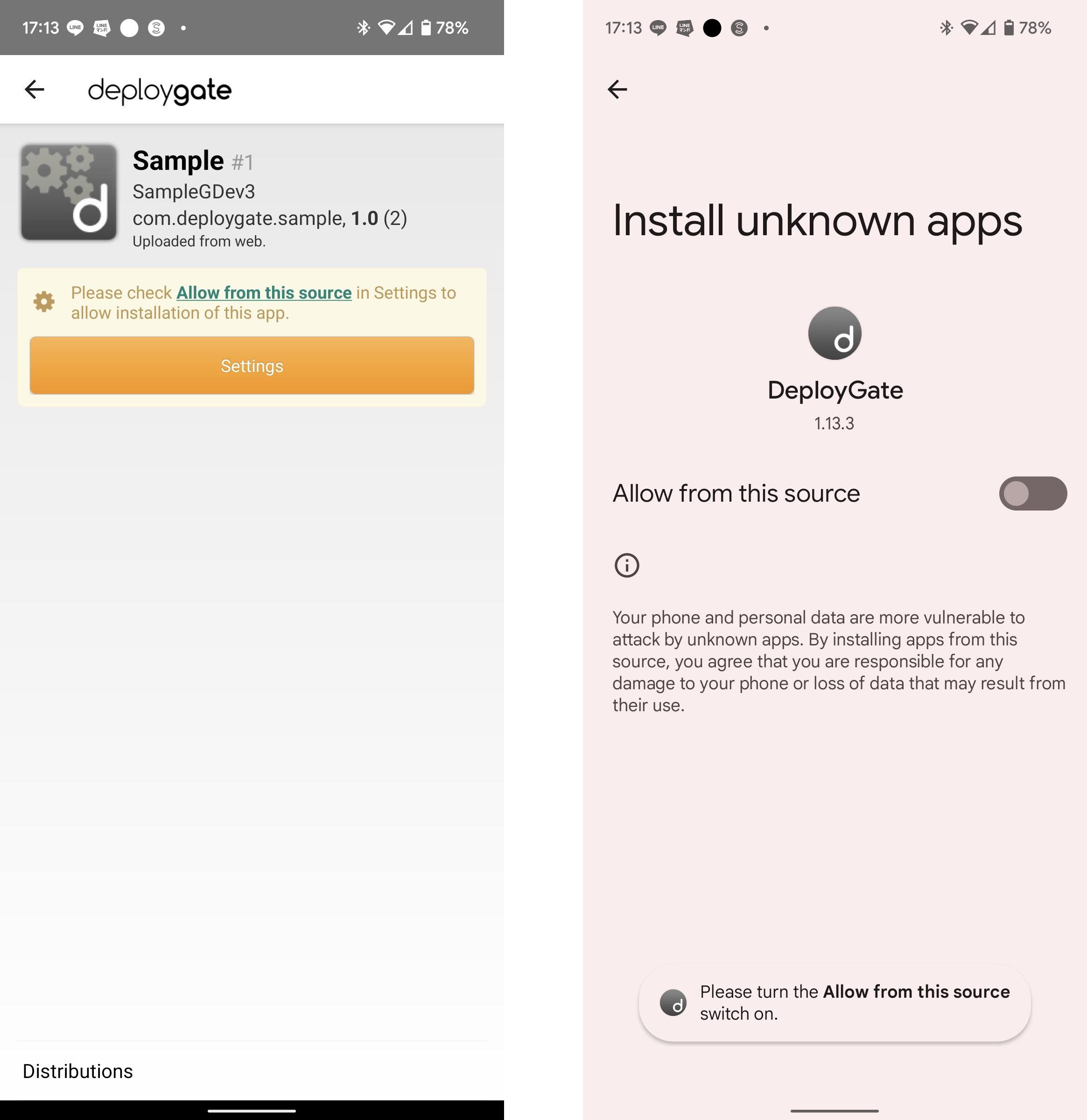
- 端末に対象のアプリがダウンロードされていることをご確認ください。
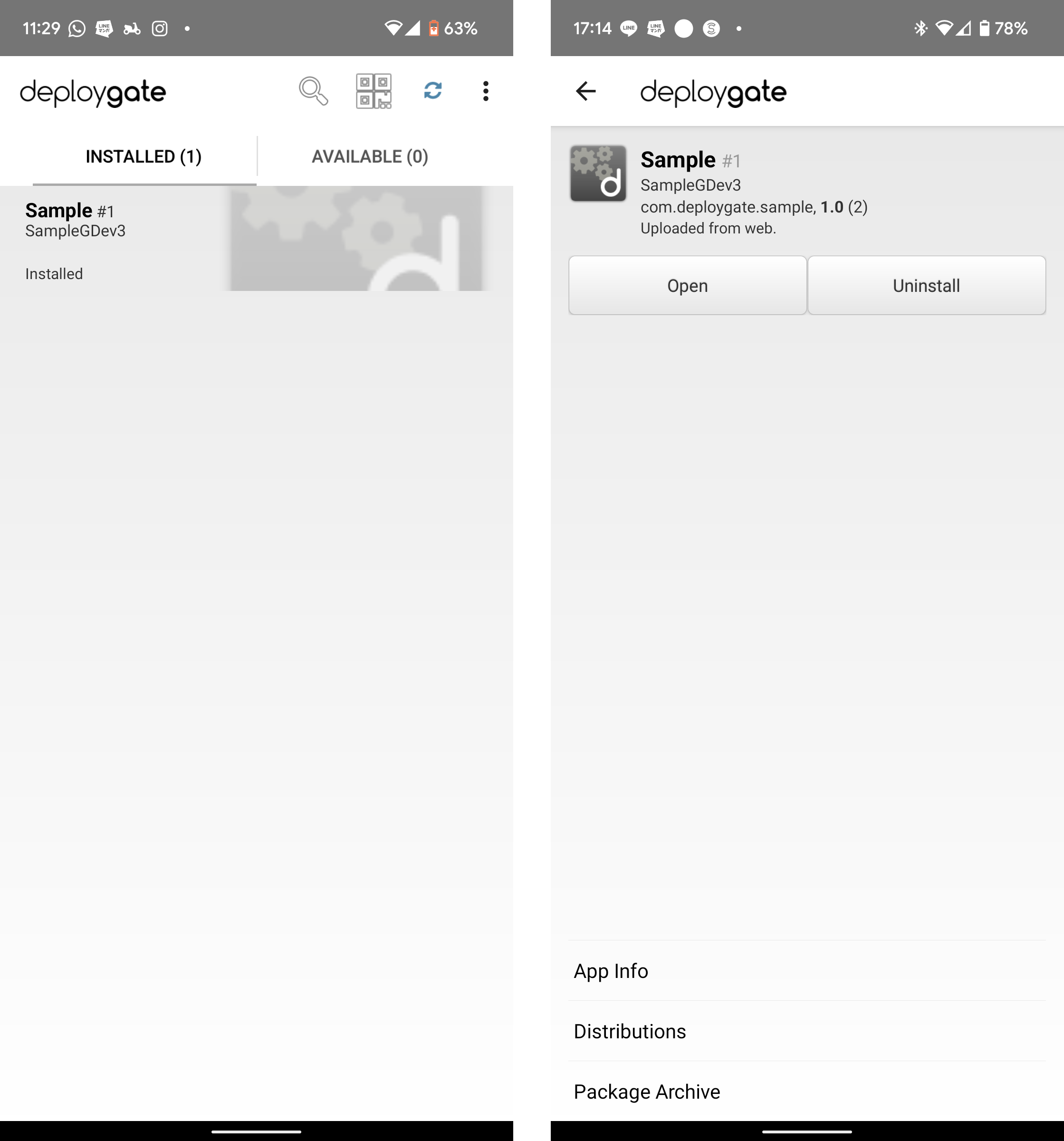
- トップの画面にはインストールされたアプリと、対象のアカウントに配布されているアプリの一覧が表示されます
- インストールされたアプリをタップいただくと、アプリの詳細が表示されます。アプリの名前やリビジョンを確認したり、アプリのアンイストールもこちらで行うことが可能です。